在这个数字化时代,图片已成为我们交流与分享的重要媒介。但有时候,那些高清大图虽然美轮美奂,却如同拦路虎一般,让我们的上传之路变得艰难重重。别担心,今天我要为你揭秘一款高效批量缩放图片的神器——首助编辑高手软件!它就像是一位魔法师,轻轻一挥,就能让你的图片瘦身成功,轻松跨越上传的门槛。想象一下,成百上千的图片,在首助编辑高手的魔力下,瞬间变得小巧玲珑,处理效率飙升,是不是已经迫不及待想要一探究竟了呢?
1.首先,启动首助编辑高手软件,并找到“图片批量处理”板块,点击进入
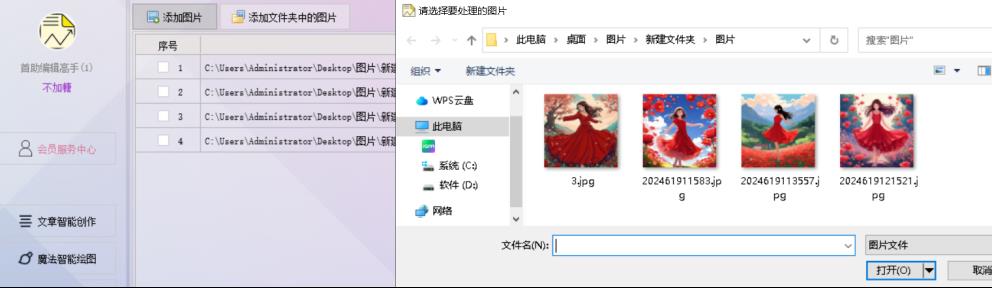
2.在图片批量处理板块中,点击“添加图片”按钮,然后在弹出的文件选择对话框中,选择你需要进行批量缩放的图片。支持批量选择,你可以一次性添加多个图片。
3.在功能栏中,找到并点击“批量缩放图片”功能。这将允许你对已添加的图片进行批量缩放操作。

4.在批量缩放图片的设置中,选择“按比例缩放”的方式。然后,将缩放比例设置为50%。这样,所有的图片都将被缩小到原尺寸的50%。

5.在保存设置部分,你需要选择图片的保存路径。为了保存到原文件夹并自动改名,你可以选择“保存在原文件夹自动改名”的选项。这样,软件将在处理完图片后,将它们保存在原始文件夹中,并自动为它们生成新的文件名,以避免重名冲突。

6.完成所有设置后,点击“开始处理图片”按钮。软件将自动对导入的图片进行批量缩放操作,并按照你设置的保存路径和命名方式进行保存。
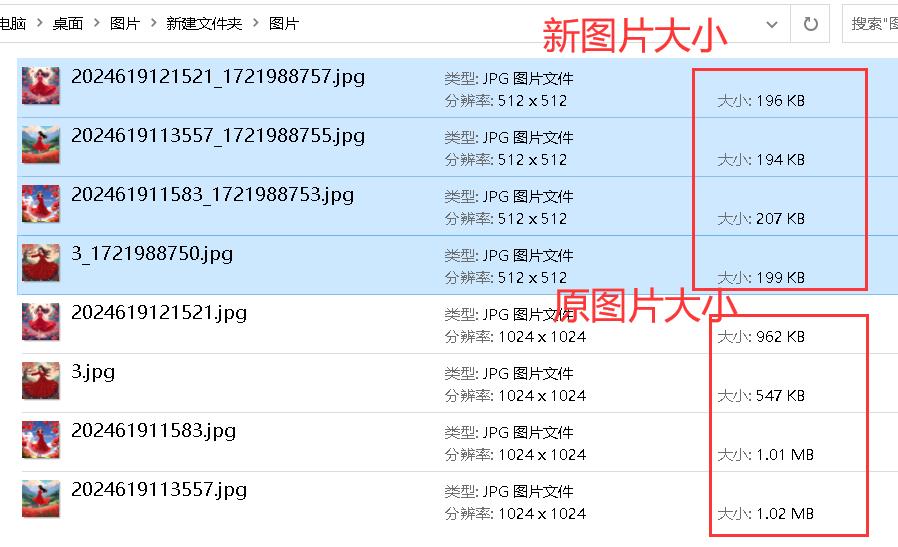
7.处理完成后,你可以打开原始文件夹,查看已经缩小并自动改名的图片。
8.接着选择进入长图拼接切图板块,将处理后图片所在文件夹导入,双击图片路径可以预览到图片名等参数

9.开始设置长图拼接选项,比如拼接方向、每图间隔、外边距等等
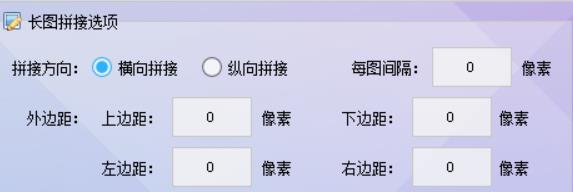
10.记得在保存选项中设置好新图片保存路径,以及图片文件名等一系列相关的选项

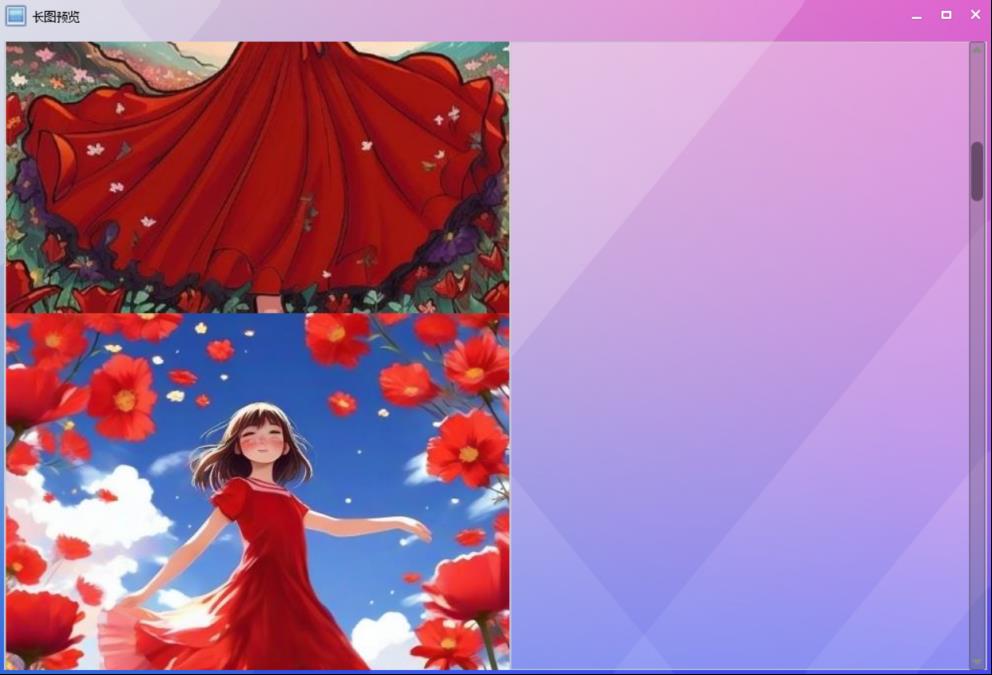
11.那么我们可以在软件预览窗口中优先预览到拼接后的图片效果,确认无误后,再去拼接
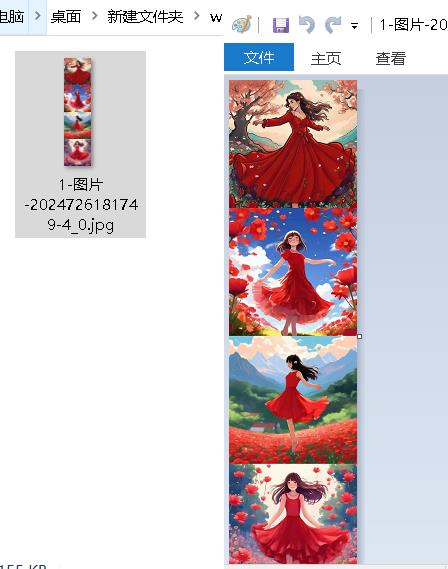
12.等拼接完成之后,打开文件夹,查看所拼接的长图,都是由多张处理后的小图所拼接的一张长图,说明拼接成功
随着最后一张图片在首助编辑高手的魔力下完成瘦身,你的上传之路从此变得畅通无阻。这不仅仅是一款工具,更是你高效工作的得力助手。无论是处理个人照片,还是应对工作中的大量图片需求,首助编辑高手都能以惊人的速度和效果,让你轻松应对。现在,你可以更加自信地分享你的作品,让世界看到你的精彩。而这一切,都得益于首助编辑高手那无与伦比的批量图片缩放功能。让我们一起,用科技的力量,开启图片处理的新篇章吧!


