你是否曾经被一堆散乱的TXT文本文件弄得头晕眼花,想要将它们整合在一起却又无从下手?现在,有了首助编辑高手软件的强大支持,TXT文本文件的合并变得轻而易举!让我们一起探索这款神奇软件的文本批量处理功能,轻松驾驭你的文本世界吧!
1.导入需要合并的文本:进入软件的“文本批量操作”板块后,点击上方的“添加文件”按钮
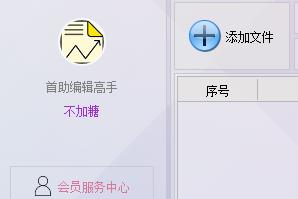
2.在弹出的文件夹中选择你想要合并的文本文件,并将它们一一导入到软件中
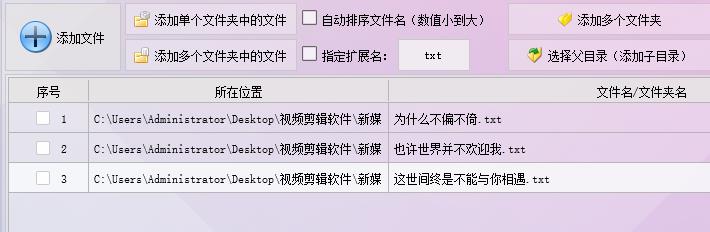
3.选择合并文本功能:在导入文本之后,你会看到下方的多种功能栏,选择“合并文本”功能

4.选择合并方式:在合并文本功能中,你会看到有两种合并方式可供选择
第一种:按表格中的文件从上往下合并成一个TXT文本文档。

第二种:按表格中的文件夹合并(每个文件夹中的所有txt文件分别合并成一个TXT文本文档),根据你的需求选择一种合并方式,测试时选择第一种

5.设置保存位置:在选择好合并方式后,你需要设置新文件的保存位置。通常有两种方式可选
一种是保存在原文件位置;另一种是把新文件保存到指定的新位置,根据你的需求选择保存位置

6.执行合并操作:当你设置好所有选项后,点击“批量合并文本”按钮,等待软件处理,直到状态栏显示“已合并”
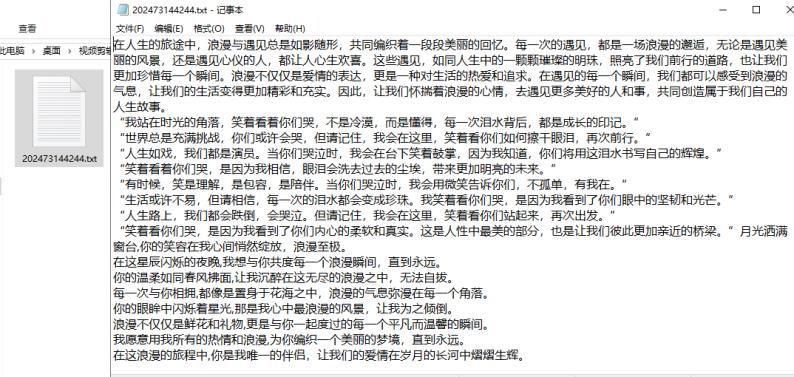
查看合并后的文本:合并完成后,你可以打开新文本进行查看,会发现多个文本内容都已经合并在一起了
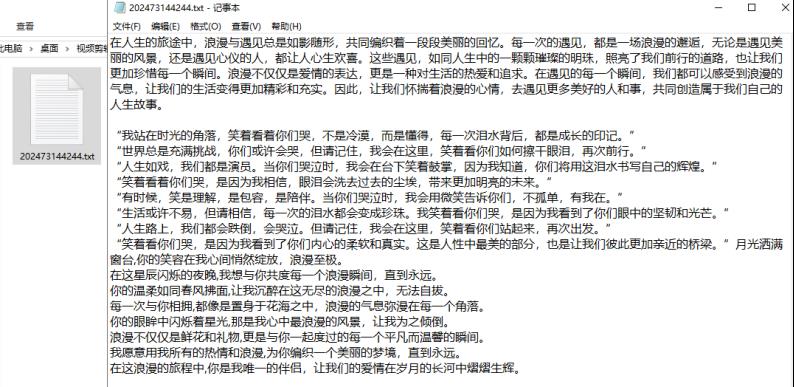
7.(可选)删除空白行:如果你还需要删除合并后的文本中的空白行,可以回到主页面,将刚刚合并好的文本再次导入
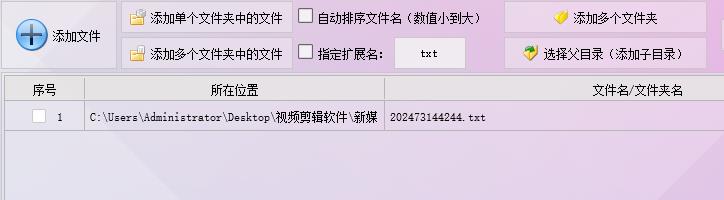
8.在功能栏里选择“删除内容”功能,然后选择“删除行”里的“删除特定行”,并找到“删除空白行”来进行编辑
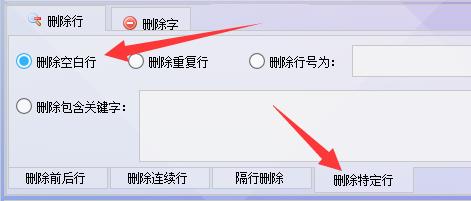
9.设置好新文件的保存位置后,点击“批量删除内容”进行操作,等待状态栏显示“删除特定行成功”即可,我们可以看到删除后的效果
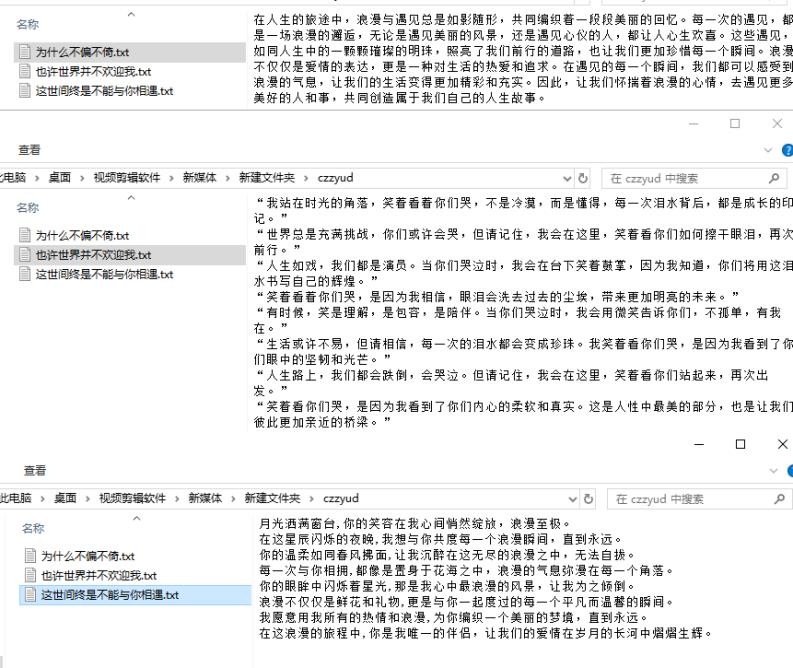
10.最后也可以打开原文本文档对比一下,原文本文档中每个内容都较少,说明合并成功,方便极了
经过这次对软件的探索,我们不难发现,它在TXT文本编辑和批量处理方面的能力确实令人印象深刻。无论是合并、整理还是编辑TXT文本,首助编辑高手都能为我们提供高效、便捷的解决方案。如果你也是一位文本编辑爱好者,不妨试试这款神奇的软件,让它成为你文本管理的好帮手吧!


