Popular Reading
面对堆积如山的文件夹,你是否曾因为命名混乱、语言不一而感到无从下手,甚至心生畏惧?在这个信息爆炸的时代,文件夹的管理无疑成为了我们日常工作中的一大挑战。但别担心,今天,我将为你揭秘一款名为“文件批量改名高手”的神器,它将彻底改变你对文件夹管理的看法,让你的文件管理任务从此变得轻松又有趣!
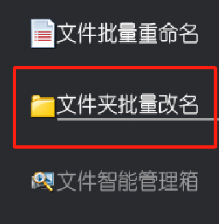
一、选择“文件夹批量改名”功能
在主界面的左侧功能板块中,找到并点击“文件夹批量改名”功能,这是进行后续批量操作的关键步骤。
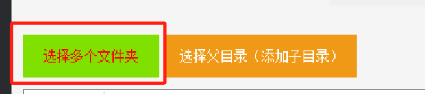
二、准备导入文件夹
在软件界面的相应位置,找到并点击“选择多个文件夹”按钮,为接下来的文件夹导入操作做准备。

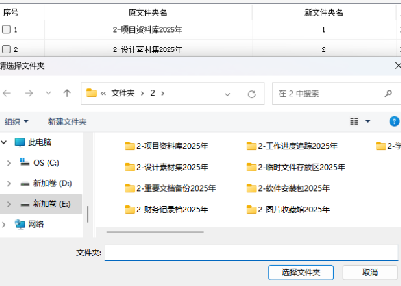
三、选中并导入中文文件夹
在弹出的对话框中,仔细选中所有需要翻译的中文文件夹,确保没有遗漏或错误选择,然后点击“选择文件夹”按钮,将这些文件夹导入到软件中。

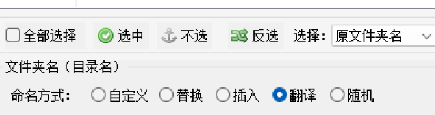
四、设置命名方式为“翻译”
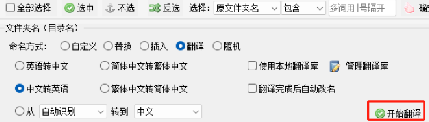
在导入的文件夹列表中,找到并设置“命名方式”为“翻译”,这是进行文件夹名翻译的前提。

五、选择翻译方向并开始翻译
在翻译设置中,明确选择“中文转英语”作为翻译方向。确认无误后,点击“开始翻译”按钮,软件将自动开始翻译文件夹名。

六、预览并确认翻译结果
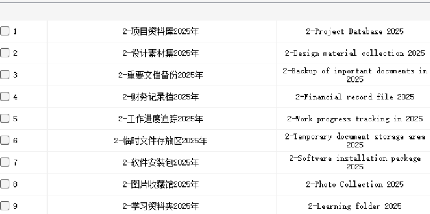
翻译完成后,在新文件夹名栏中预览翻译后的英文文件夹名,确保每个翻译都准确无误。如有需要,可以进行必要的修改或确认。

七、批量修改文件夹名
确认翻译结果无误后,点击“开始改名”按钮,软件将批量修改导入的中文文件夹名为翻译后的英文文件夹名。

八、导出EXCEL表格
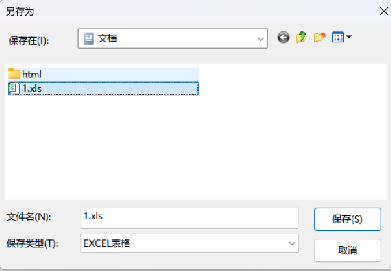
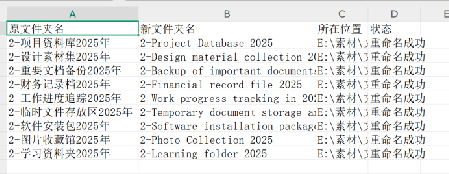
最后,在软件界面的相应位置找到“导出文件夹表格”选项,点击后选择合适的保存路径和文件名,将翻译后的文件夹名列表导出为EXCEL表格。

九、查看导出的表格
导出完成后,打开表格进行检查,确保所有翻译后的文件夹名都已正确列出。

通过“文件批量改名高手”的强大功能,我们不仅能够轻松解决文件夹命名混乱、语言不一的问题,还能将文件夹名称进行中英文翻译,并导出到EXCEL表格中进行更精细化的管理。这款神器无疑为我们的文件管理带来了前所未有的便捷与高效。现在,就让我们一起拥抱“文件批量改名高手”,让文件管理从此变得简单、有趣吧!