你是否遇到过需要从大量文本文档中提取固定位置的文本,去除其中的符号,并将这些文本合并后复制到Excel表格中保存的情况?这样的任务听起来繁琐复杂,但实际上,有了“首助编辑高手软件”,这一切都变得简单高效。接下来,让我们一起探索如何利用这款强大的软件,轻松完成这一任务,提升你的工作效率!
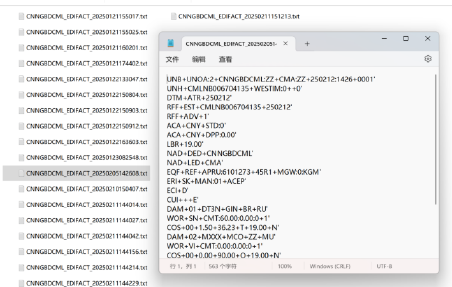
1.素材准备:多个文本文档保存在同一文件夹中,且文档中某部分内容相同。
![]()
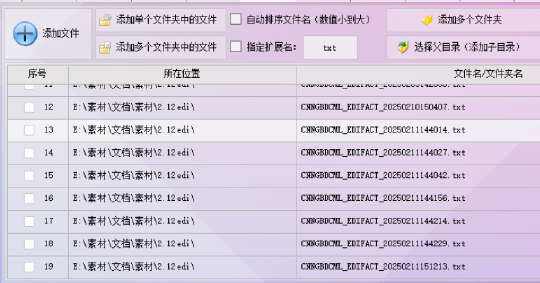
2.导入文档:打开软件,进入文本批量操作板块,点击“添加单个文件夹中的文件”按钮,一键导入素材文件夹中的所有文本文档。
![]()
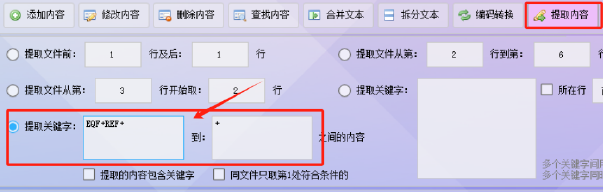
3.设置提取内容:选择“提取内容”功能,设置提取模式为关键字提取,输入关键字“EQF+REF+到+”之间的内容。
![]()
4.保存设置:选择覆盖原文件作为保存位置,并勾选“自动备份原文件”选项以确保数据安全。
![]()

5.执行提取:确认选项无误后,点击“批量提取内容”功能,等待提取完成。
![]()
6.查看提取结果:打开文本文档,确认已成功提取到两个关键字之间的内容。
![]()
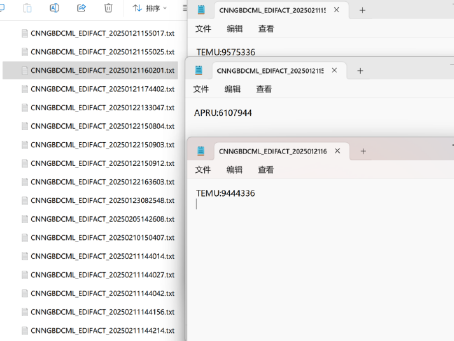
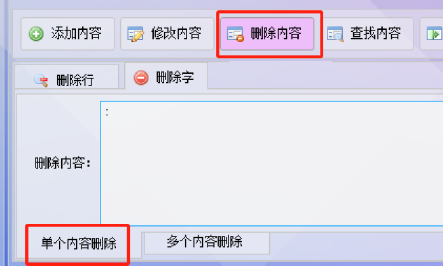
7.删除符号:回到软件界面,选择“删除内容”功能下的“删除字”选项。在“单个内容删除”板块中输入冒号符号,设置覆盖原文件保存,执行删除操作。
![]()
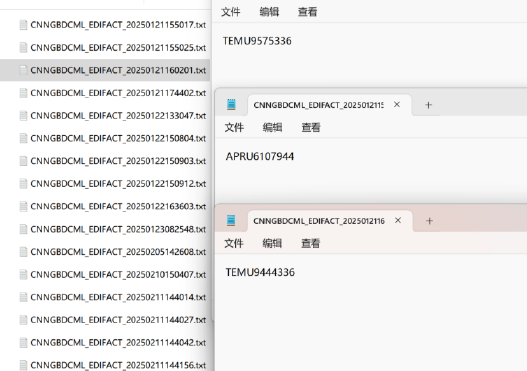
8.验证删除结果:打开文本文档,确认每个文档中的冒号均已被删除。
![]()
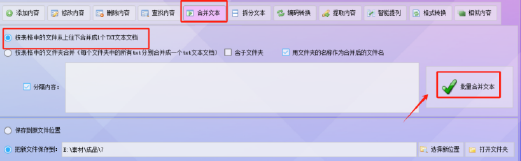
9.合并文本:选择“合并文本”功能,设置合并模式为按文件顺序合并成一个txt文本文档。指定新文件的保存位置,执行合并操作。
![]()
10.查看合并结果:打开合并后的文本文档,确认提取的关键字一行一个地显示在文档中,且无任何符号。
![]()
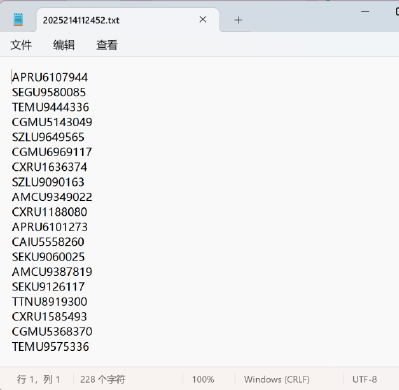
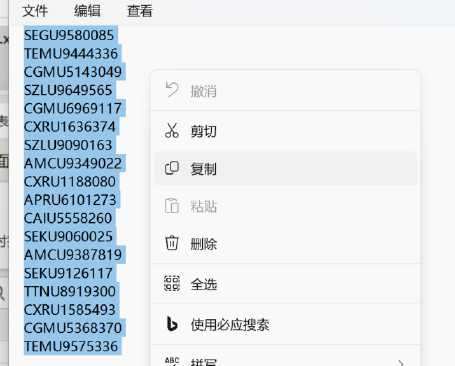
11.复制数据到Excel:全选文档中的数据,复制并粘贴到新建的Excel表格中。
![]()
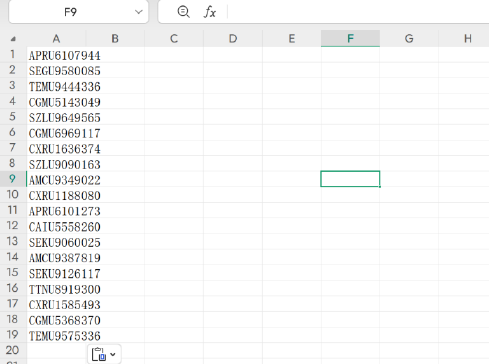
12.保存Excel表格:在指定文件夹中保存Excel表格,查看结果一目了然。
![]()
通过今天的演示,相信你已经对“首助编辑高手软件”在处理文本文档提取、符号去除、文本合并以及Excel保存等方面的强大功能有了深刻的认识。这款软件不仅操作简单,而且功能全面,能够大大减轻你的工作负担,提升处理大量文本文档的效率。无论是数据分析、信息整理还是其他需要处理文本的工作场景,“首助编辑高手软件”都能成为你的得力助手。现在,就赶快动手试试吧,让工作变得更加轻松和高效!


