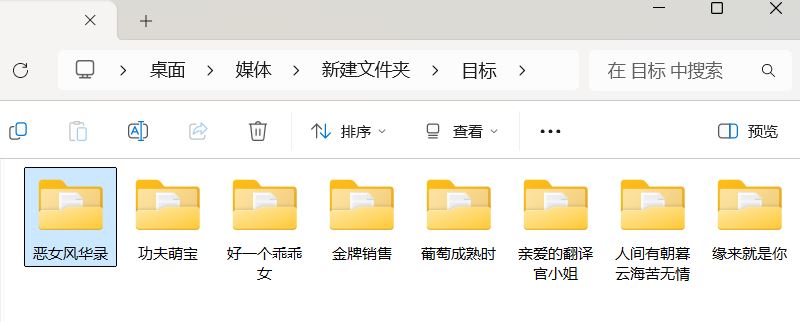
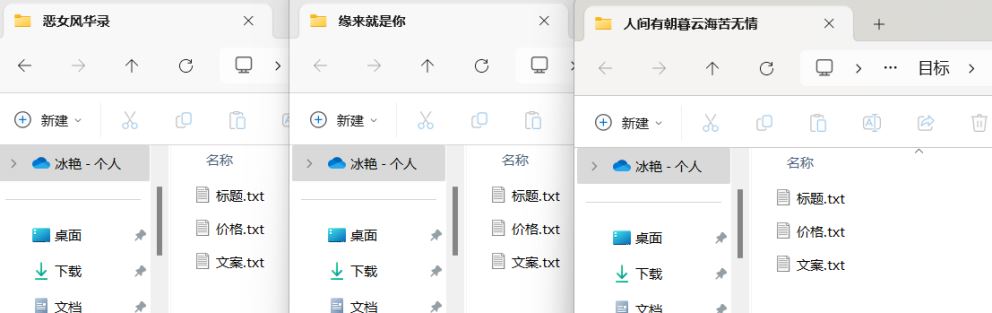
有一些客户会有这样的一个需求:拆分文本,每个标题用一个文件夹来存放,文件夹中分别存放三个文件:价格、标题、文案。至于如何实现呢?接下来我们一起来试试。
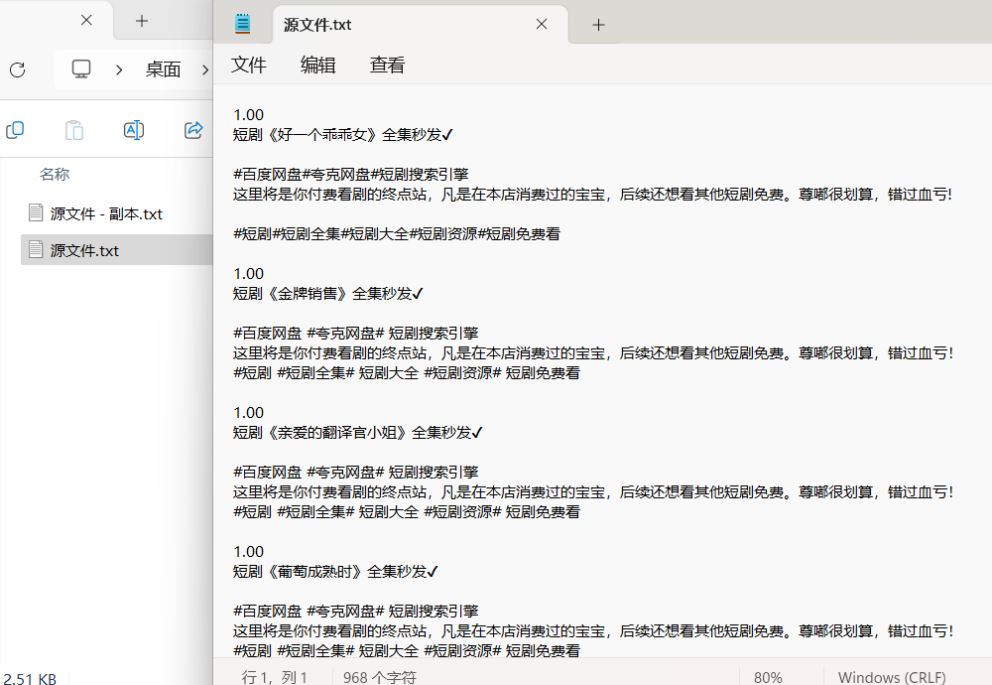
1.素材查看:可以看到电脑某个目录中,保存着以“源文件”为名称的TXT文本文档,该文档中以一行价格、一行标题、一行文案一一显示着,而且其中有空格。记得复制一份文档进行备份,自动命名为“源文档-副本”,以免丢失
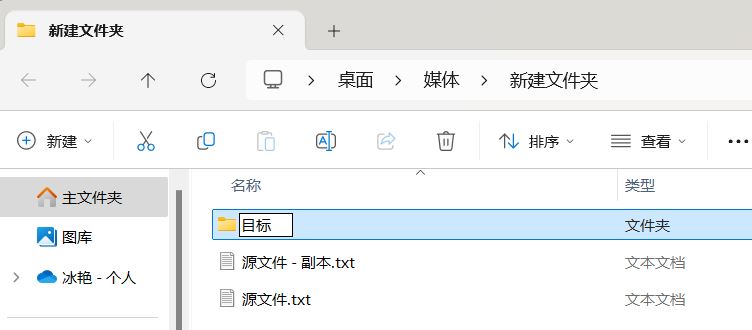
2.文件夹创建:操作之前,先在“源文件”文档相同位置建立一个名称为“目标”的空白文件夹
3.打开软件,在首助编辑高手软件的文本批量操作板块中,通过添加文件的方式导入源文件-副本这个文本文档,并选择“删除内容功能下的删除特定行,在特定行中选择删除包含关键字:“.”(不含引号),选择覆盖原文件,再去删除
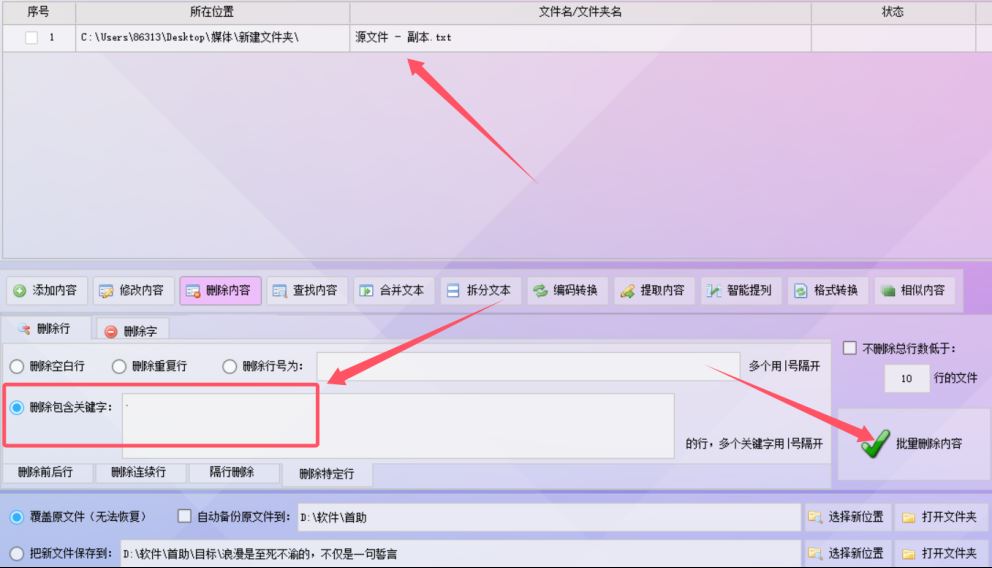
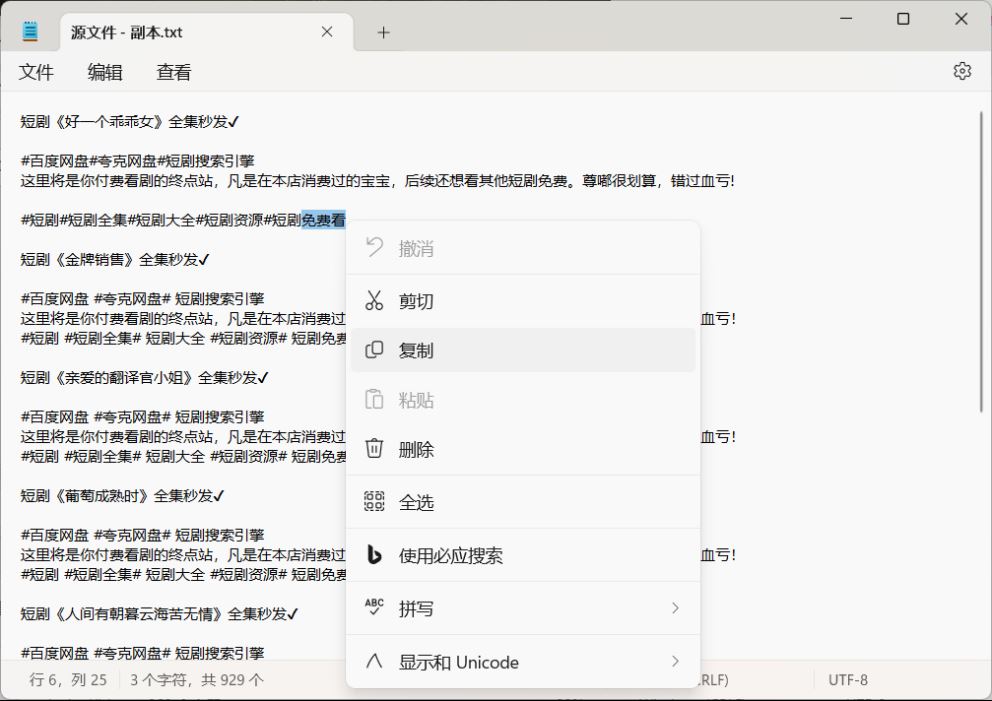
4.打开查看,可以看到源文件这个文档中的价格一行均已被删除,记得复制其中的“免费看”这个关键字
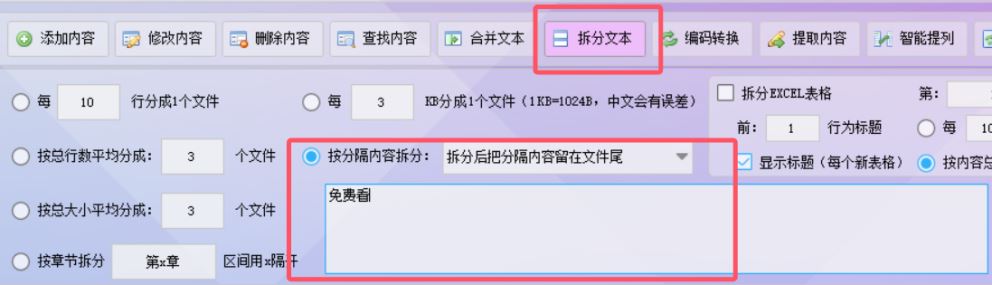
5.然后回到软件界面,选择拆分文本功能下的按分隔内容拆分,并设置拆分后把分隔内容留在文件尾,空白框中粘贴所复制的关键字,再去拆分
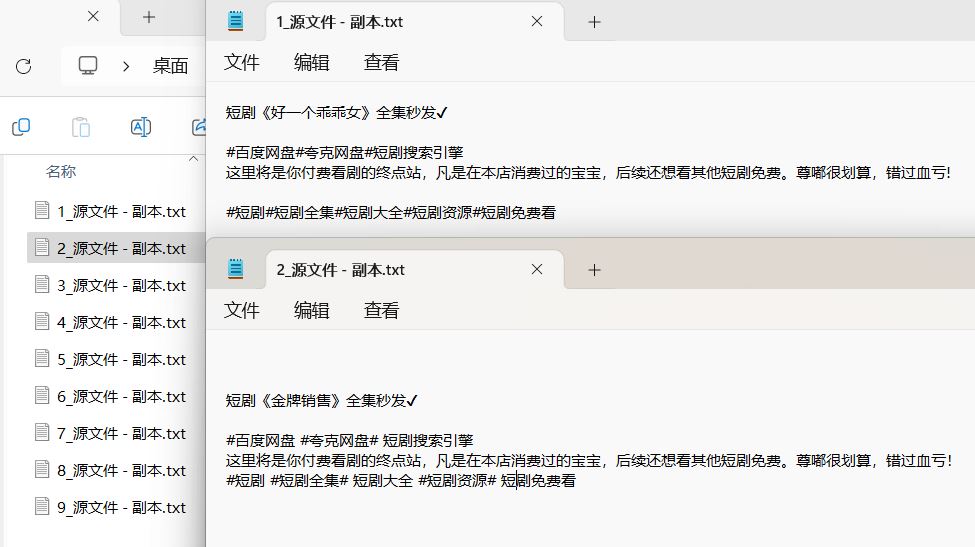
6.打开查看,可以看到文档均已按关键字进行拆分,而且都是一组(标题+文案为一组)一个文本文档分类保存着
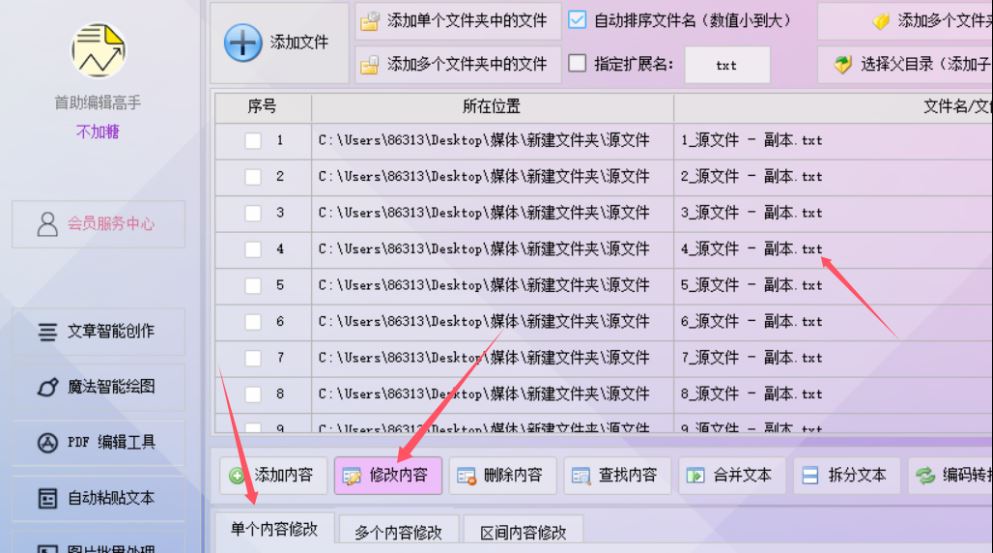
7.回到软件界面,清空表格记录,导入所拆分的每个文本文档,然后选择修改内容功能下的单个内容修改
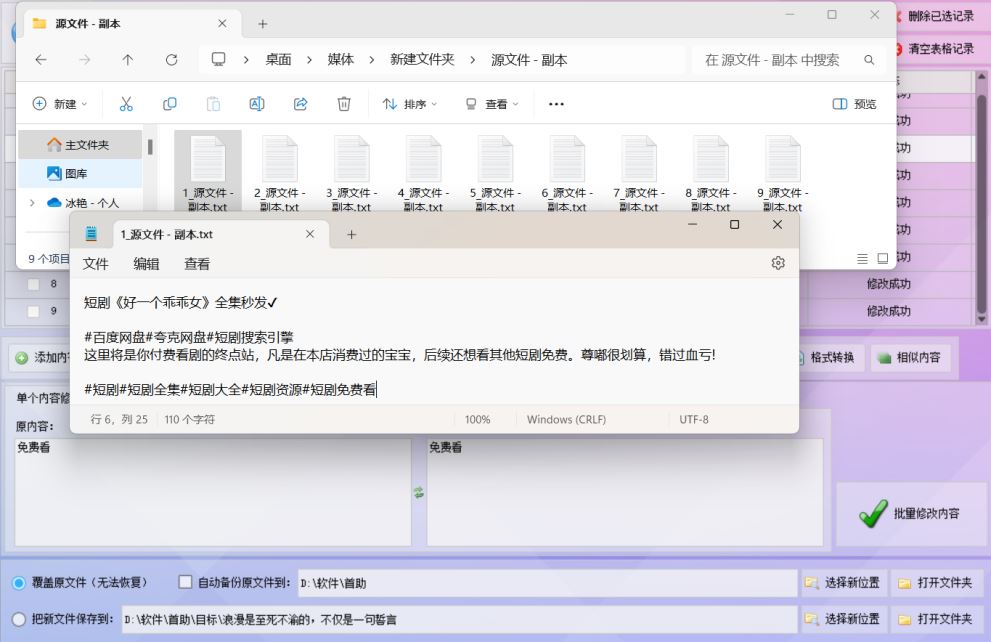
8.原内容框中粘贴入“免费看”,并输入两行空行,新内容框中只需输入免费看这一关键字即可,再去删除,即可将每个文本文档结尾的空行一键替换掉
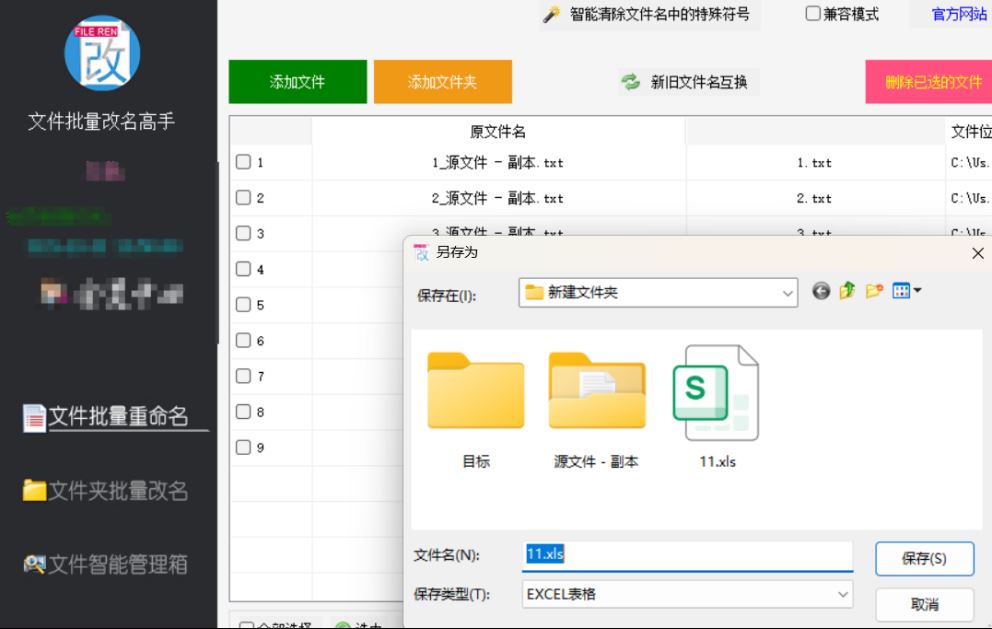
9.打开文件批量改名高手软件,在文件批量重命名板块中导入拆分后的每个文本文档,不选择命名方式,直接右击列表,选择下拉列表中的导出当前表格功能,将每个文件名称导出表格至源文件同一位置并命名为11这个标题
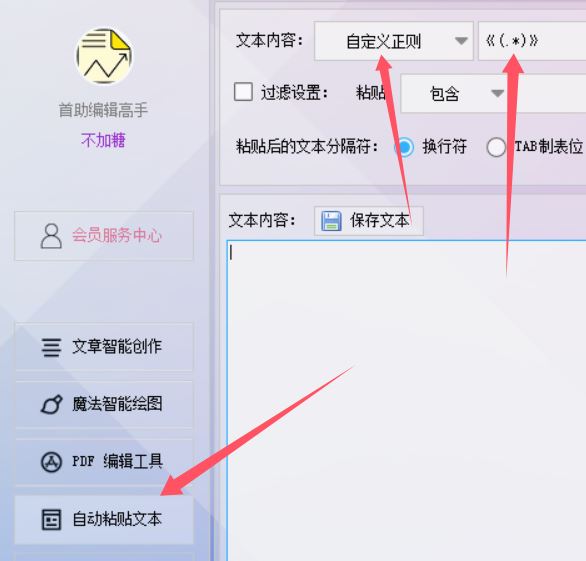
10.回到首助软件,选择自动粘贴文本板块,在文本内容中选择并设置以自定义正则为条件, 输入提取书名号中内容的规则,如:《(.*)》
11.然后打开源文件并全选其中内容一键复制,回到软件处,单击启动自动粘贴按钮,即可将文档中的所需标题一行一个的提取 出来,然后单击保存文本,将其以TXT文本文档的形式保存在源文件同一位置并命名为111,打开文档查看,结果一目了然,不过需要添加一个后缀
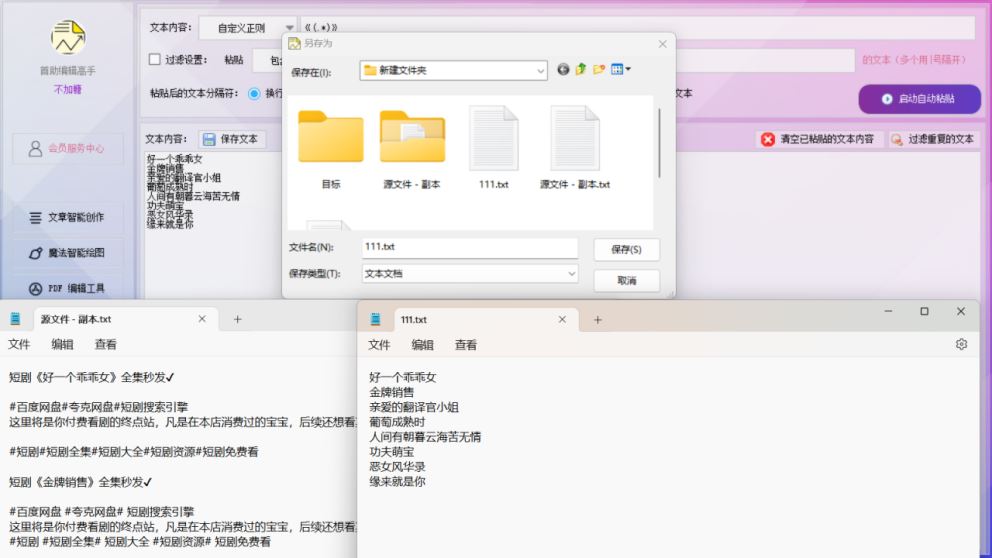
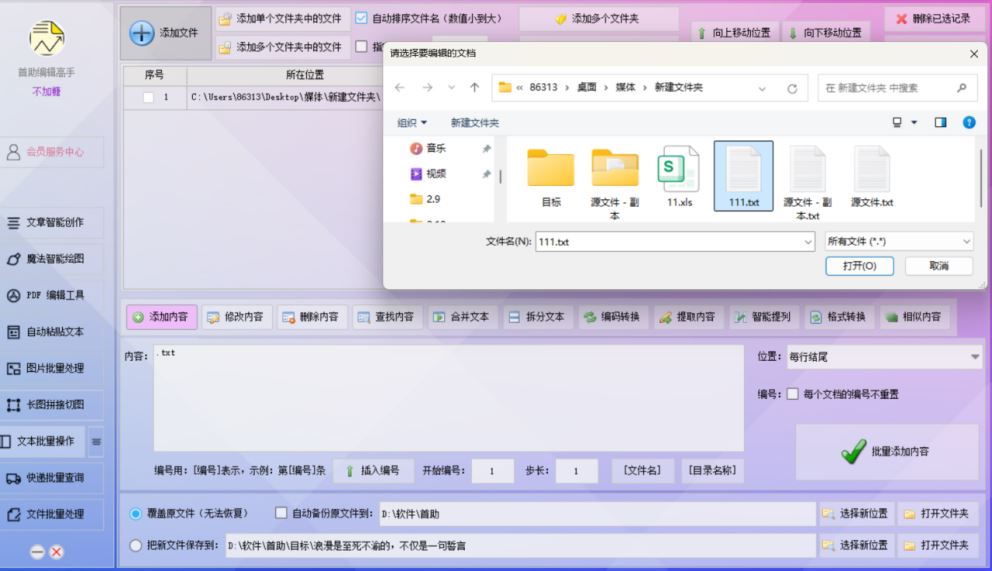
12.回到首助软件,在文本批量操作板块中,清空表格记录,导入“新标题”文件,导入选择添加内容功能,添加位置设置为每行结尾,内容框中输入:.txt,再去添加
13.提示成功之后,打开查看,可以看到每个标题后面都添加了统一后缀,然后全选这些内容并一键复制,将其粘贴到原标题这个表格中的新文件名一列中,然后选中表格中的原文件名、新文件名、所在位置这三列一键复制
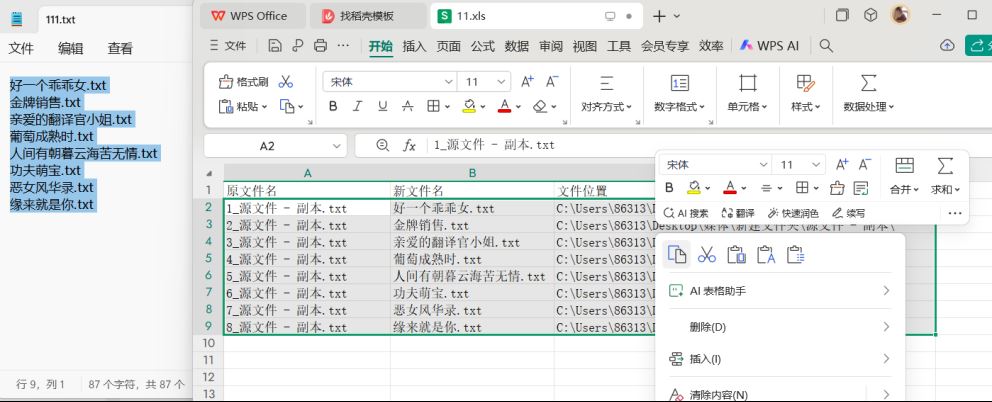
14.回到改名软件,在文件批量重命名板块中,清空数据,直接右击列表,选择导入数据改名功能
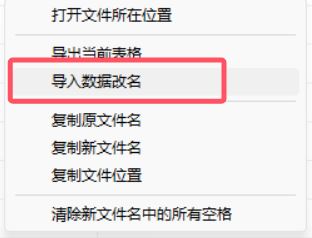
15.弹出窗口,单击“智能粘贴”按钮,即可将复制好的数据粘贴到窗口中,确认无误后,直接单击确定导入
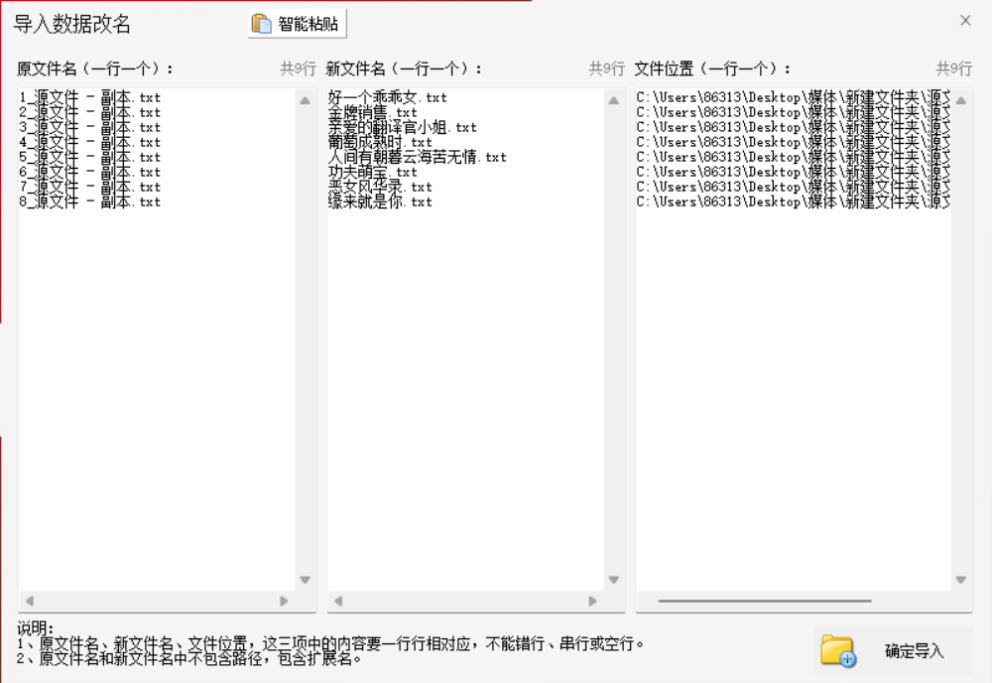
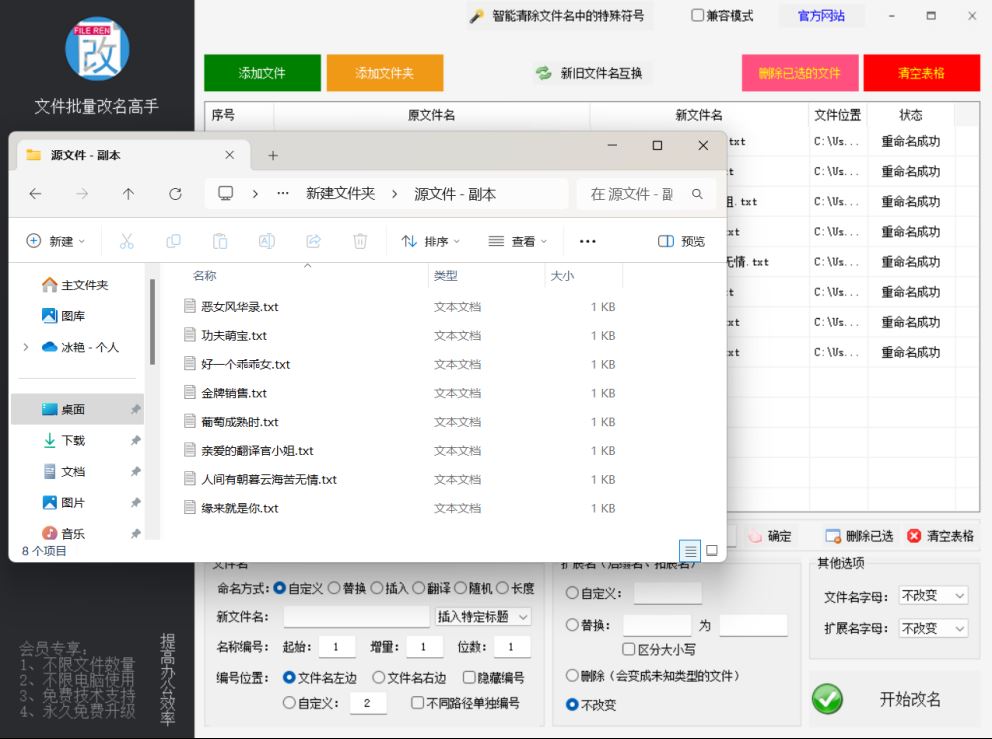
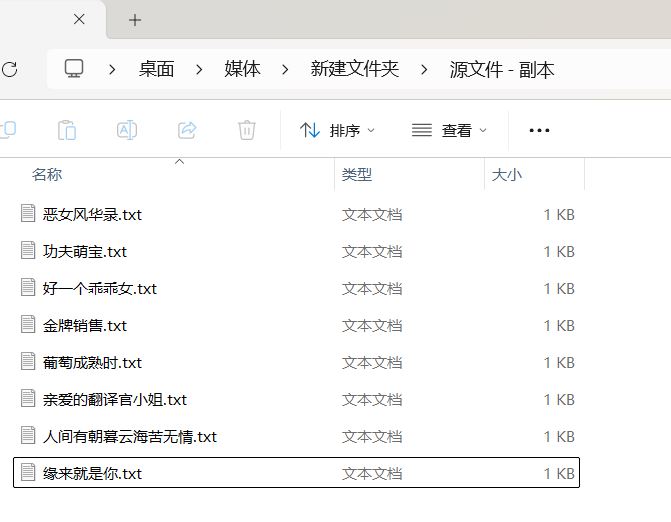
16.即可一键将其发送到主界面中,其他选项不设置,直接单击开始改名按钮,很快提示完成之后,打开查看,可以看到拆分后的文本文档都成功以标题命名了
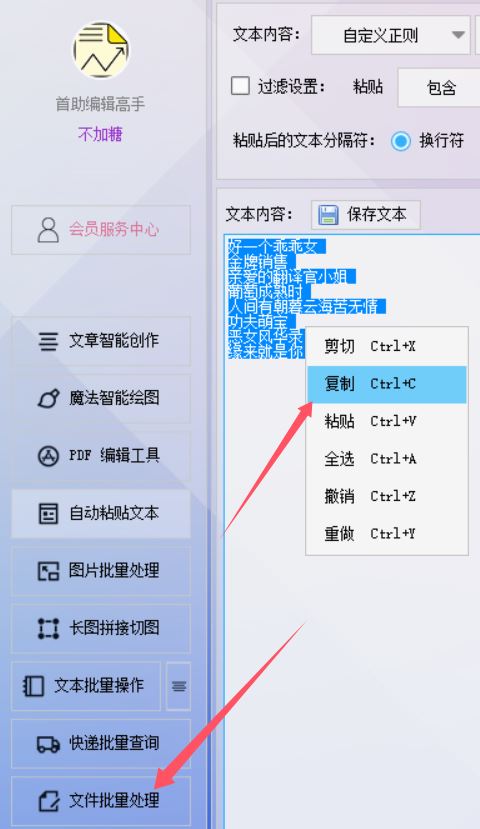
17.回到首助软件,在自动粘贴文本板块中,全选并复制刚才提取的所有标题内容,并选择文件批量处理板块
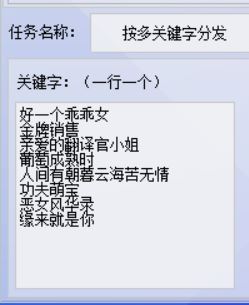
18.在智能分发文件功能中,将任务名称切换为按多关键字分发选项,并在关键字框中粘贴入复制的标题内容,一行一个显示着
19.在上方的源文件列表中,通过添加文件的方式导入拆分好的每个文本文档,然后选择并设置把包含关键字的文件移动到目标位置,至于位置可以进入选择窗口设置以之前所创建的“目标”文件夹为路径
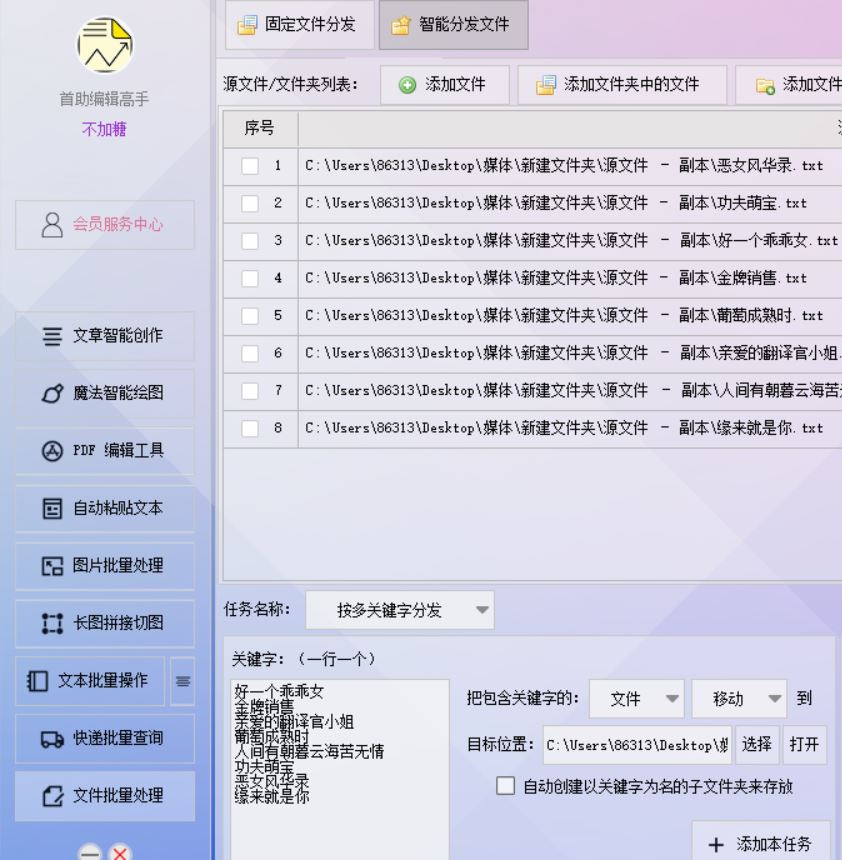
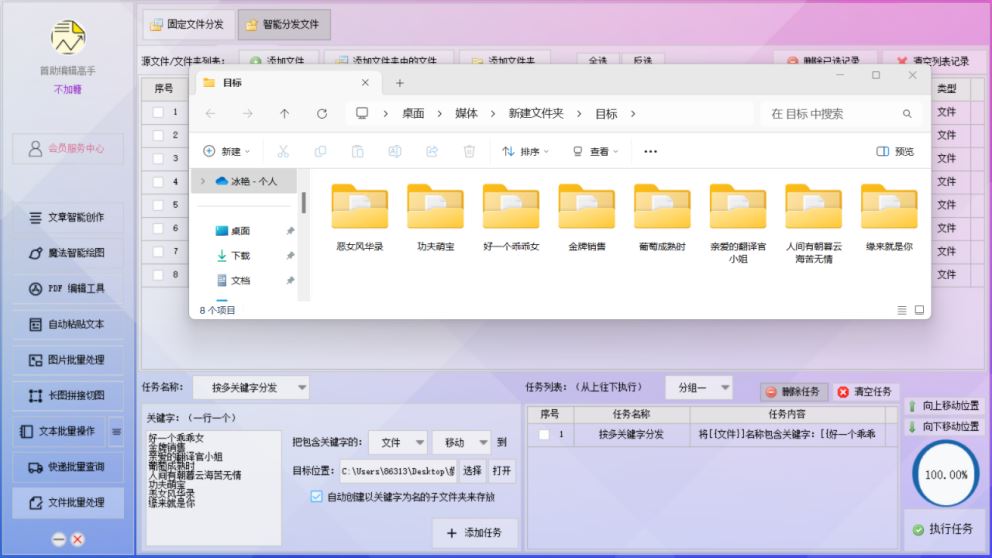
20.记得勾选自动创建以关键字为名的子文件夹来存放这个选项,确认无误后,单击添加本任务,将其发送到任务列表中,再去执行,完成之后,打开查看,可以看到每个拆分好的文本文档都成功分配了以各自关键字为名的子文件夹
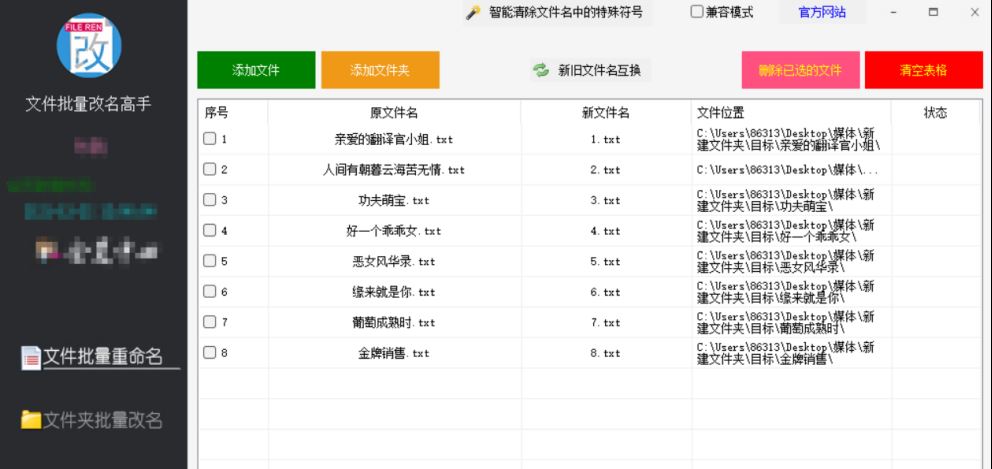
21.回到改名软件,清空文件批量重命名板块中的数据,导入分发后的每个文本文档,可以看到每个文档都是在不同目录下的
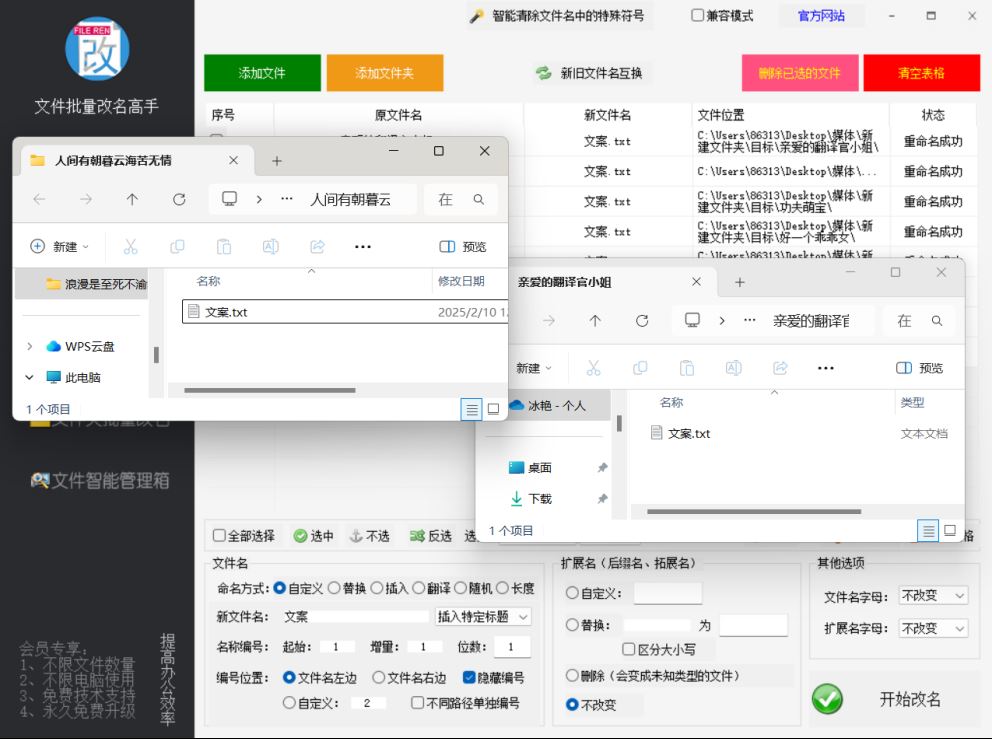
22.命名方式选择自定义,在新文件名中输入文案一词,并勾选隐藏编号选项,再去改名,即可成功将每个子文件夹中包含文案的所有文件命名为文案
23.回到首助软件,在文本批量操作板块中,导入源文件-副本这个文件,选择提取内容功能下的提取关键字“短剧《”所在同行的内容,设置并选择以模式二:以段落顺序提取选项,保存路径直接设置覆盖源文件,再去提取,打开文档查看,其中所需内容均已被提取
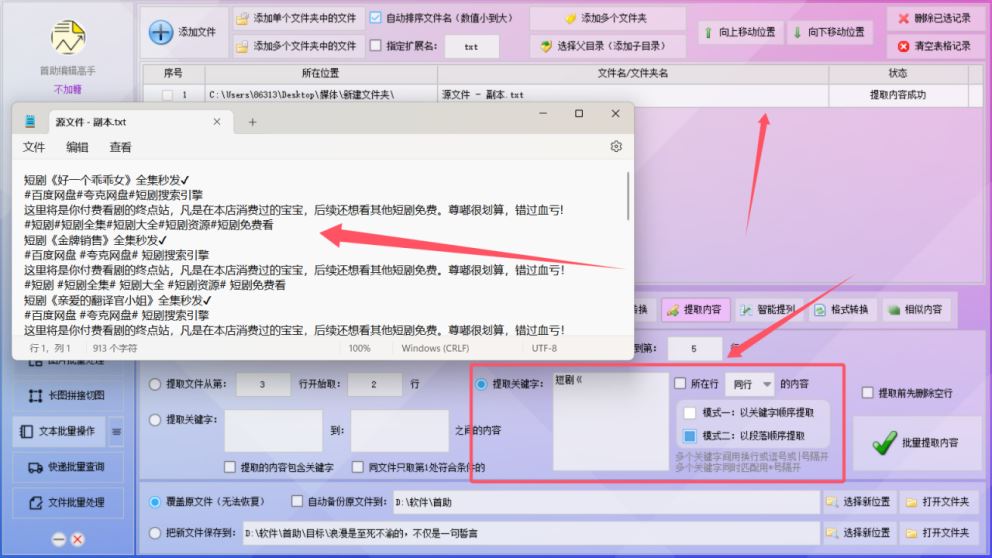
24.接着在首助软件当前界面中,直接切换为删除内容功能下的删除包含关键字:“短剧搜索引擎|这里将是你付费|#短剧资源#”(不含引号)的行,多个关键字用符号隔开
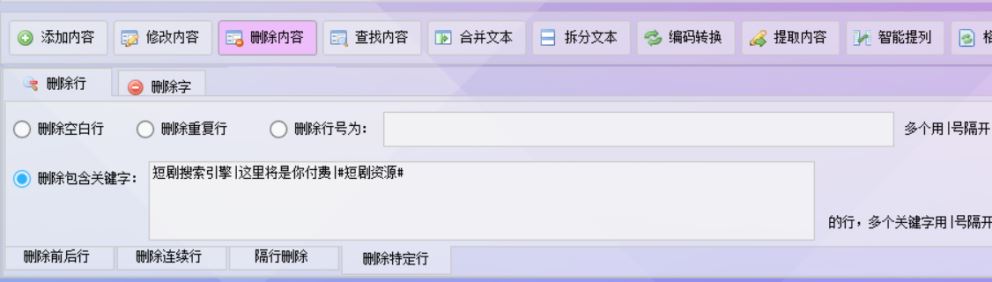
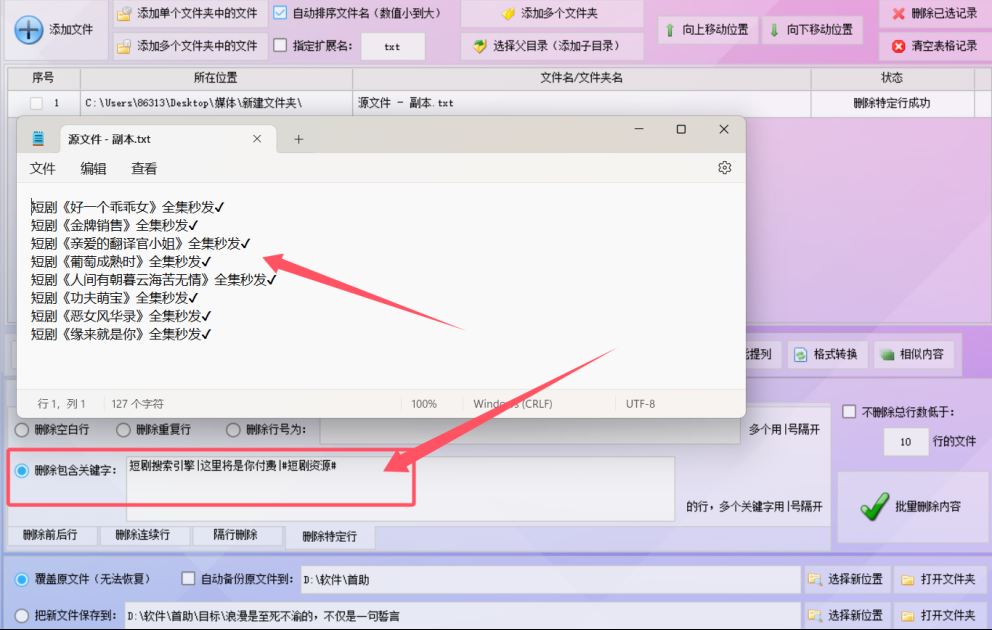
25.确认设置好后,依旧设置保存路径为覆盖原文件,再去删除,提示完成后,打开查看,可以看到其中的文案内容均已被删除,只保留了标题
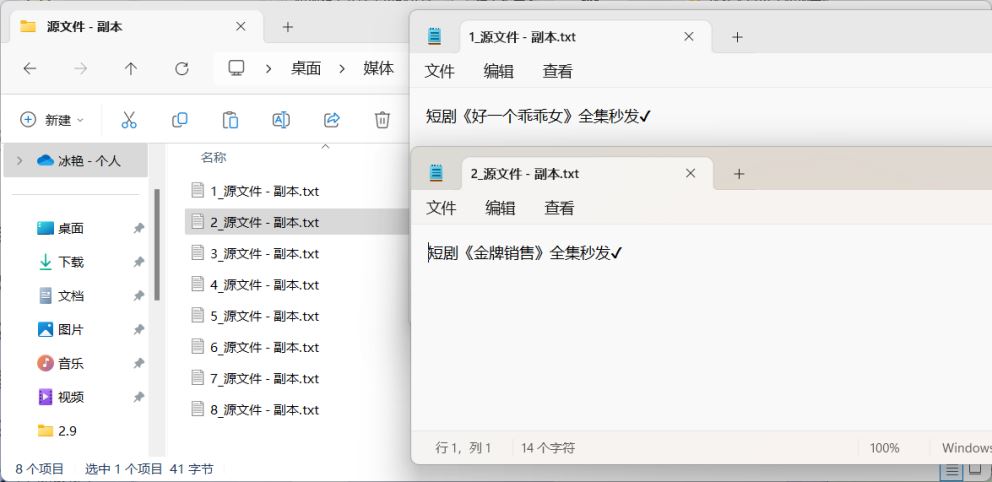
26.选择首助软件文本批量操作板块下的拆分文本功能,选择并设置每1行分成1个文件,再去单击开始拆分,即可所有标题内容按一行一个文件分类保存着
27.接着复制新标题文件中的所有内容导入原标题表格的新文件名一列中,
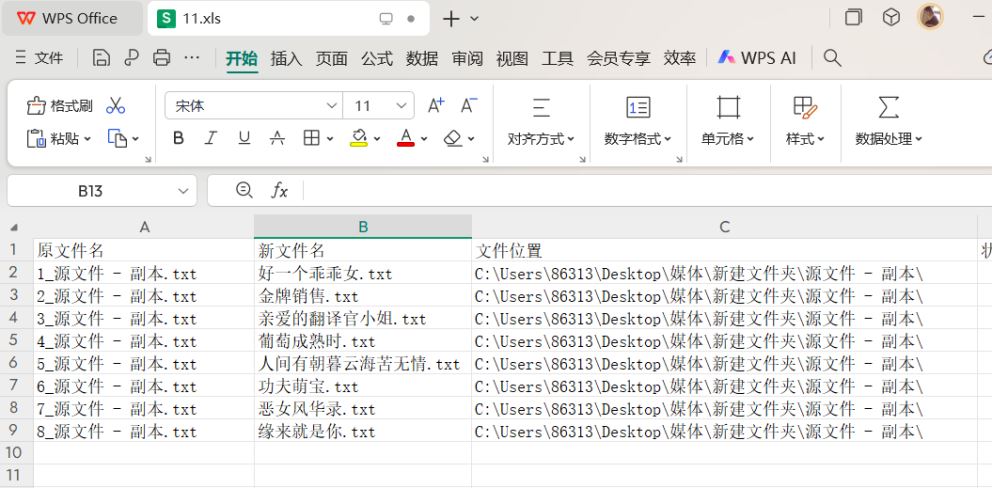
28.选择改名软件的文件批量重命名板块,再次清空数据,导入分发后的每个文件,然后选中表格中的原文件名、新文件名、所在位置这三列一键复制
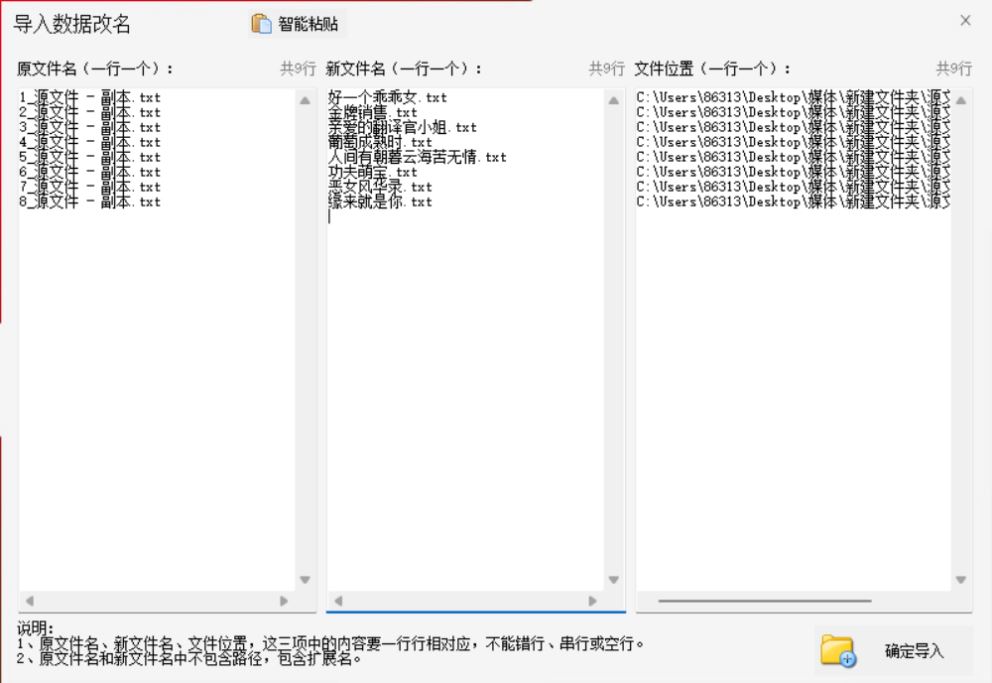
29.打开改名软件的导出数据改名功能,通过智能粘贴的方式导入复制的内容,单击确定添加,即可将其发送到主界面
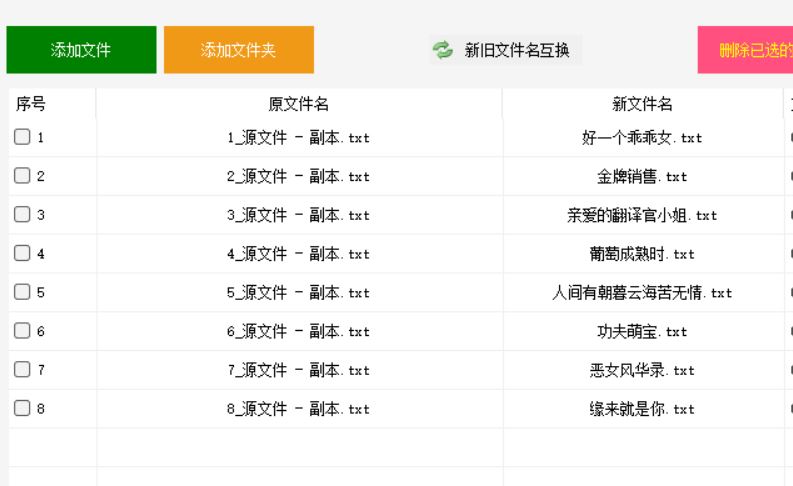
30.不改变界面中的任何选项,直接单击开始改名,提示完成后,打开查看,可以看到每个文件均以对应的标题命名
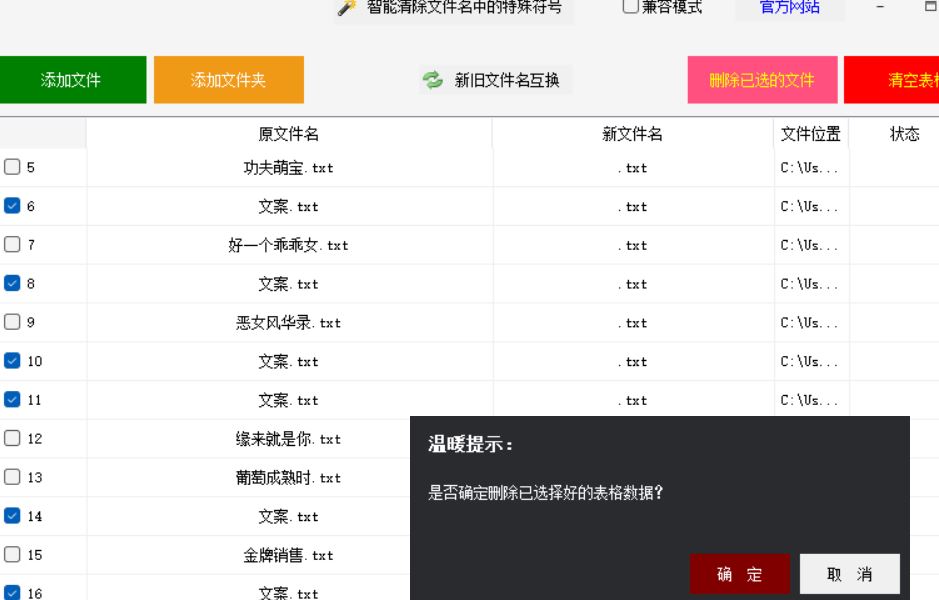
31.然后清空数据,导入拆分后并命名为“文案”的不同目录下的文本文档,通过筛选功能将原文件名包含文案的文件,点击确定,进行删除,只留下所需文件
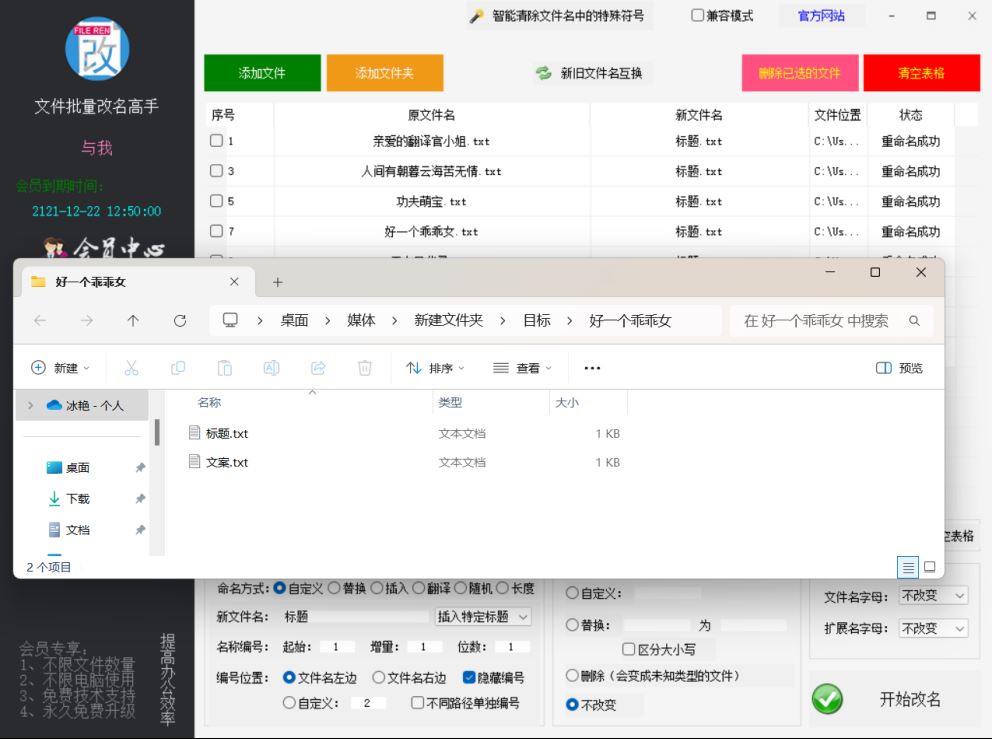
32.选择命名方式为自定义,新文件名输入为“标题”,勾选隐藏标题,再去改名,即可将包含标题内容的全部文件命名为标题
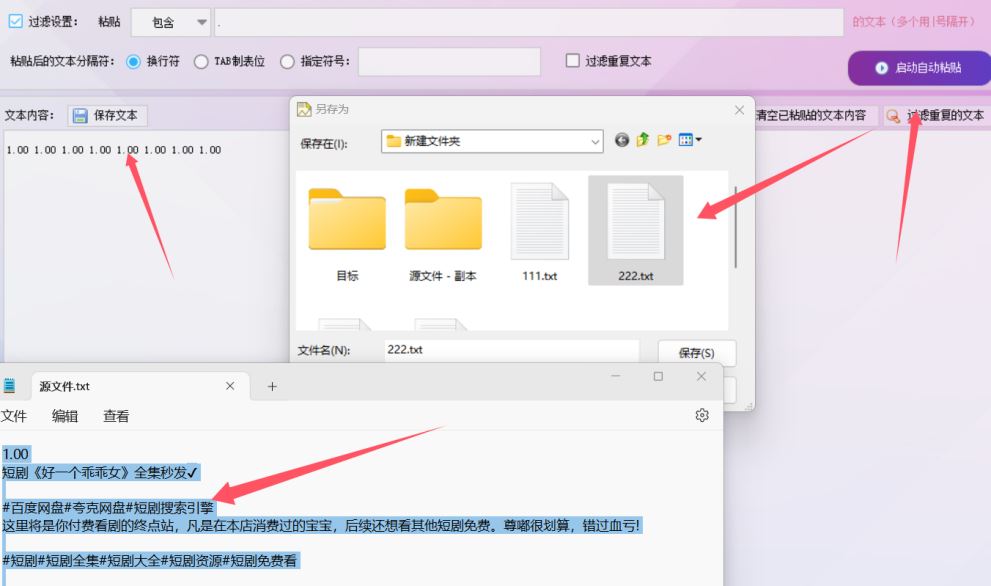
33.接着,回到首助软件,在自动粘贴文本板块中,重新修改规则,设置为提取包含“,”(不含引号)的规则,然后清空下方的数据,点击启动自动粘贴按钮

34.打开源文件,全选并一键复制所有内容,那么我们再回到软件界面查看,所有价格参数均已被提取,并以txt文本文档保存命名为222
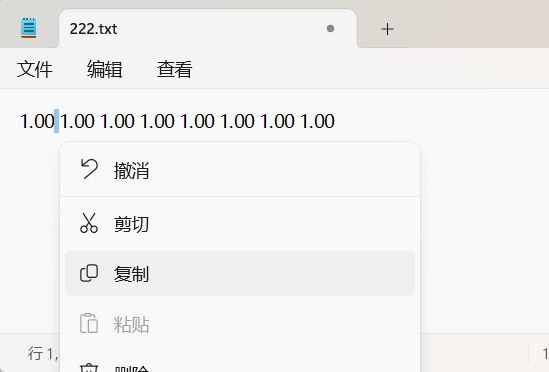
35.打开222文件查看价格,选中两个价格之间的空格并复制
36.回到首助软件,在文本批量操作板块中,通过添加文件的方式导入222这个文本文档,然后选择修改内容功能
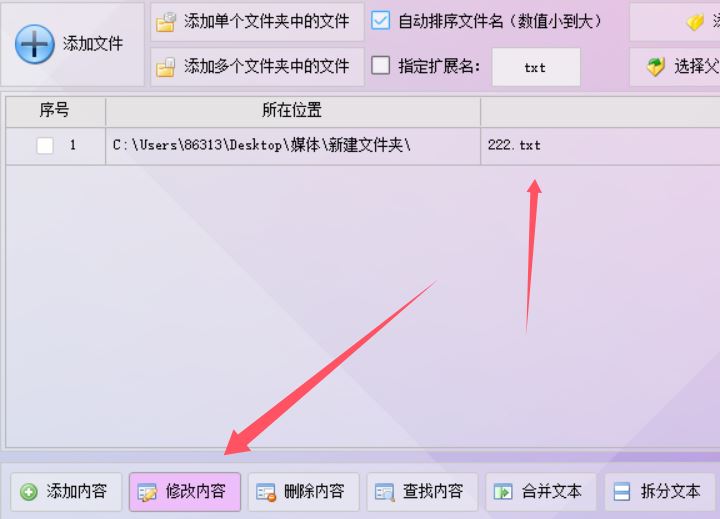
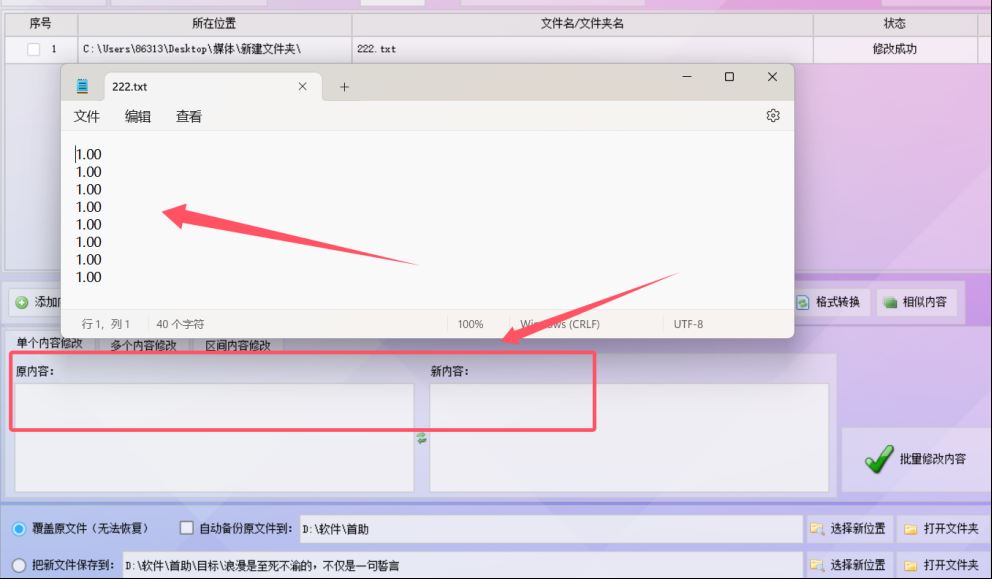
37.在单个内容修改功能中的原内容下粘贴入刚才所复制的空格,然后新内容输入一个回车键,设置为换行,保存路径依旧设置为覆盖原文件,再去修改,即可将222 这个文件中的价格成功换行,保持一行一个价格一一显示着
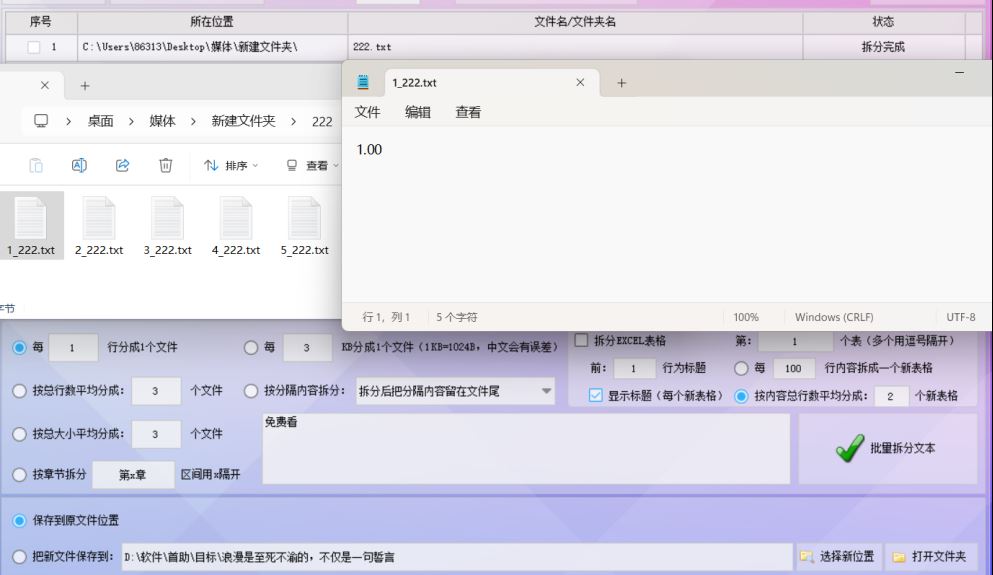
38.然后选择首助软件中的拆分文本功能,选择并设置将每1行分成1个文件,再去拆分,即可分成一行价格一个文件
39.回到改名软件,在文件批量重命名板块中清空数据,导入拆分后的价格文件,不改变其他选项,直接右击列表,选择导出当前表格,并命名为22,
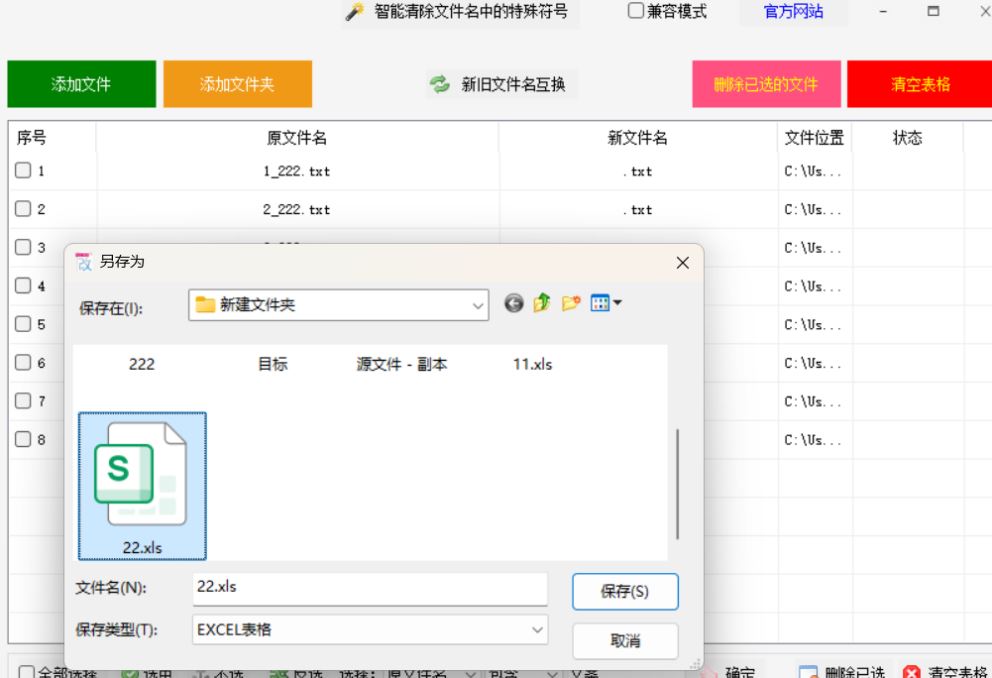
40.打开22这个表格查看,并将新标题内容复制到表格的新文件名一列中,然后选择这前三列内容一键复制
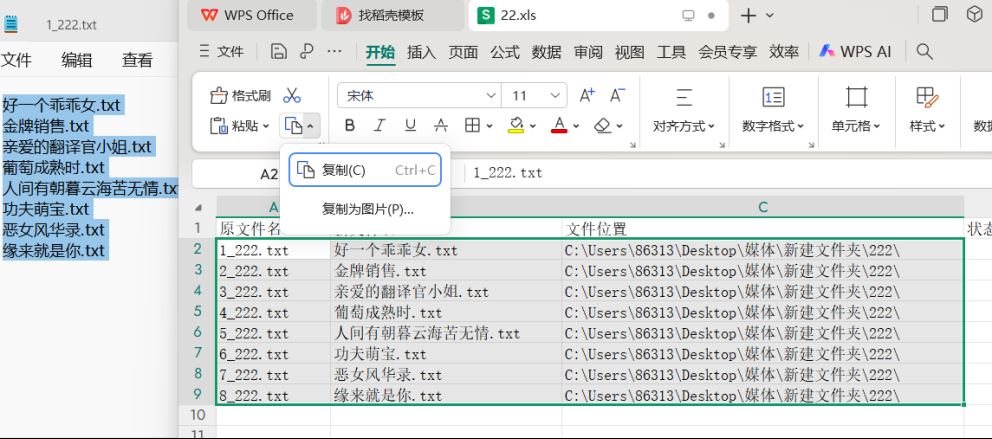
41.回到改名软件,清空数据,直接右击列表,选择导入数据改名功能,单击智能粘贴,将复制好的三列数据依次粘贴进去,单击确定添加
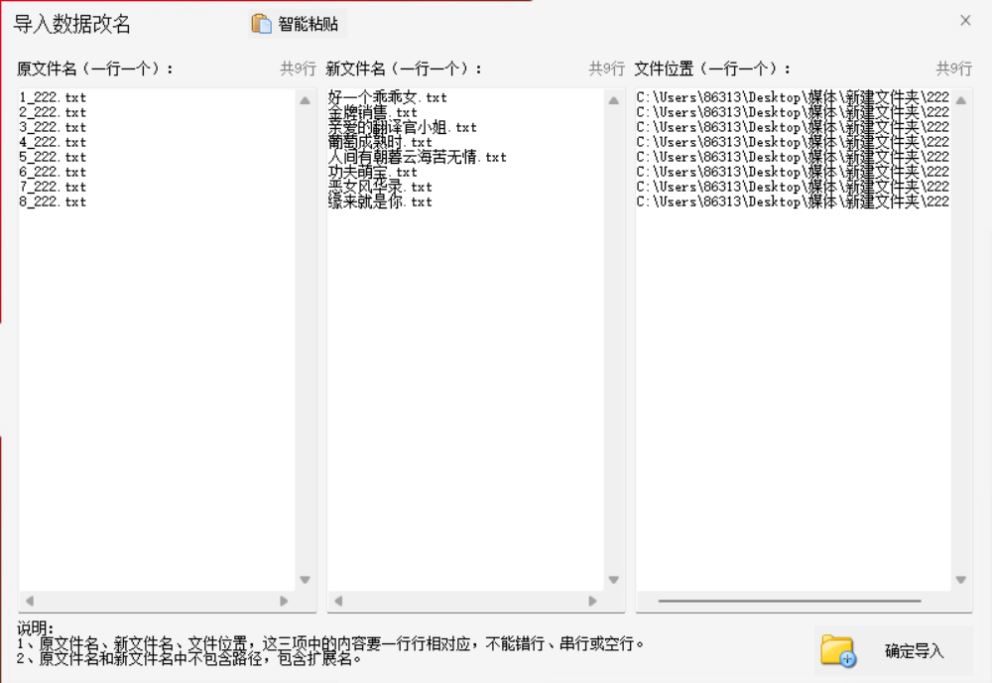
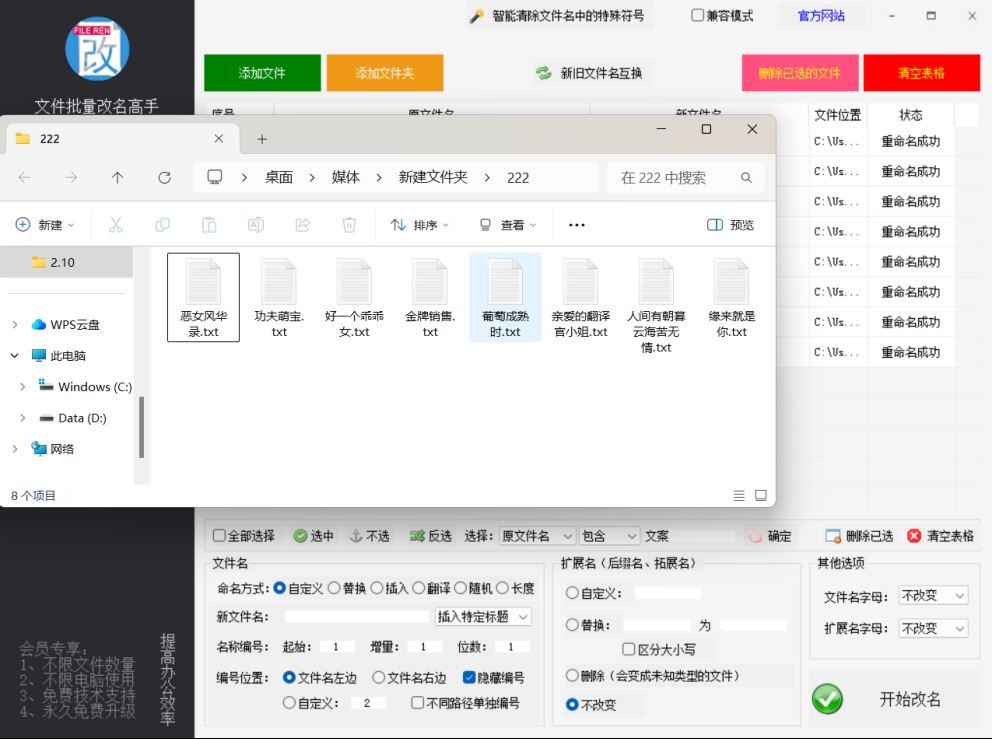
42.即可将其发送到主界面中,不改变其他选项,直接单击开始改名,提示完成之后,打开查看,可以看到均已改名
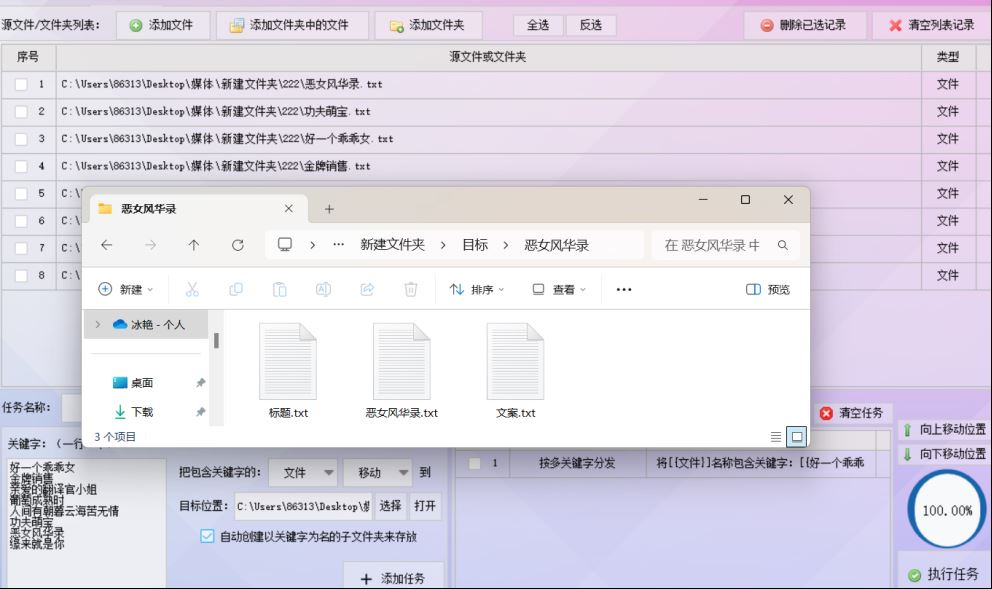
43.回到首助软件,在文本批量处理板块的智能分发文件功能,导入刚才改名后的文件,任务不变,直接单击开始执行即可,可以看到文件成功分发
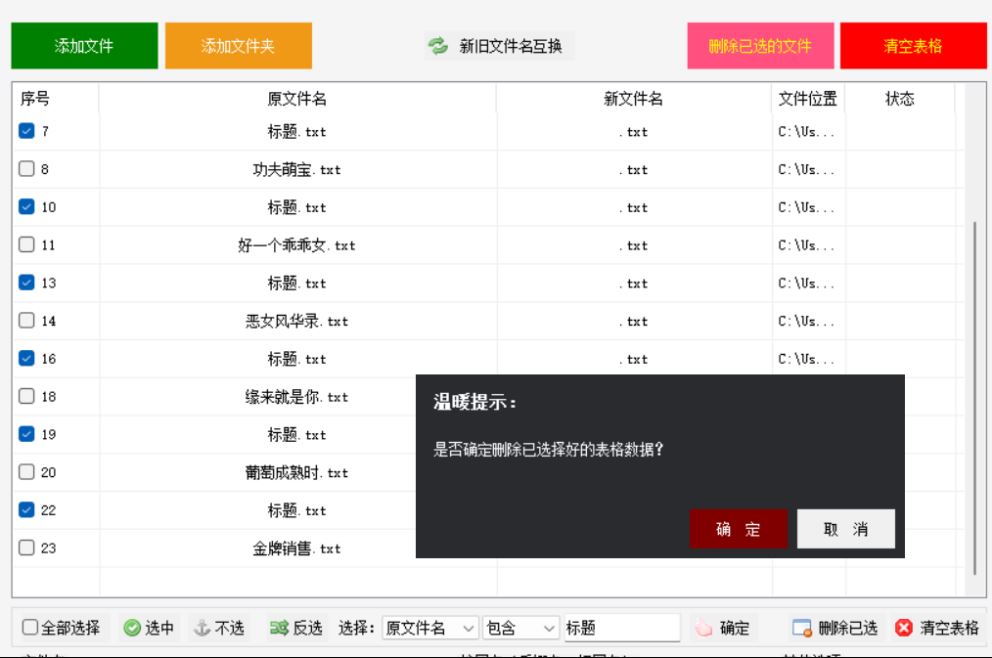
44.接着回到改名软件,在文件批量重命名板块中清空数据,通过添加文件夹下的选择单个文件夹下的所有文件一键导入目标文件夹下的所有文件,通过筛选功能一键选中并删除包含“标题、文案”的文件,只留下所需文件
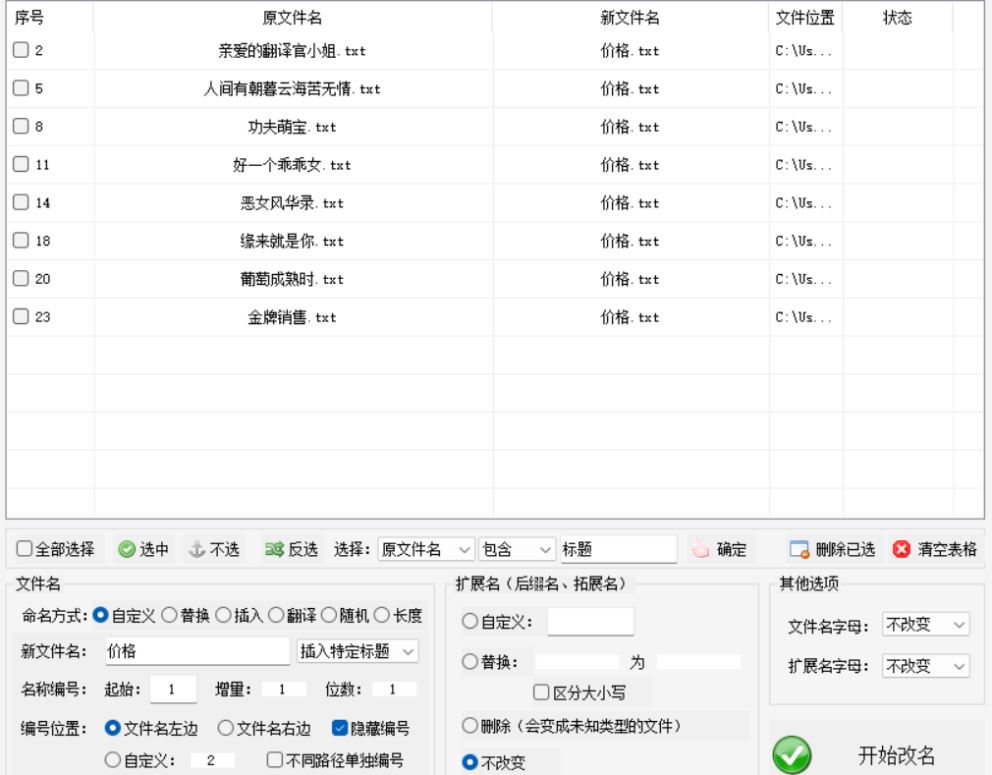
45.命名方式设置为自定义,新文件名中输入“价格”,单击开始改名,提示完成之后即可导入查看
46.最后我们可以看到每个标题用一个文件夹来存放,文件夹中分别存放三个文件:价格、标题、文案