在日常生活和工作中,我们经常会遇到需要处理大量txt文本文件和图片文件的场景。这些文件如果管理不当,很容易变得杂乱无章,不仅影响工作效率,还可能导致重要文件丢失。你是否也曾为如何高效地创建、管理和分类这些文件而感到苦恼?今天,我要向大家介绍一款能够彻底改变你文件管理方式的神奇工具——文件批量改名高手软件。这款软件以其强大的功能和便捷的操作,让你轻松应对各种文件管理挑战,从此成为文件管理的大师!
步骤一:打开软件板块
运行软件后,进入主界面,寻找并点击“文件智能管理箱”板块,进而选择“文件批量复制工具”功能。

![]()
步骤二:准备文件并导入
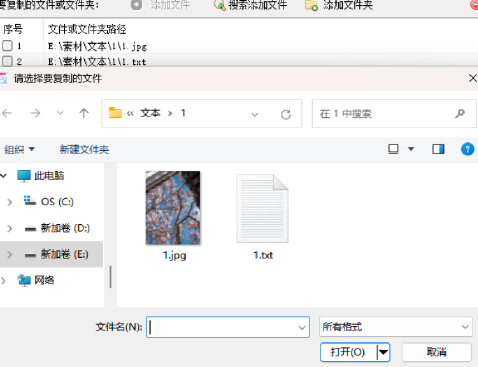
挑选出需要处理的txt文本文件和图片文件,然后在软件中找到导入文件的选项,将这些文件批量添加到列表中。
![]()
步骤三:选定目标文件夹
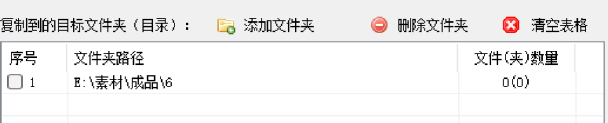
在软件界面上,选择“添加目标文件夹”功能,浏览并选定你希望复制文件到的目标位置。虽然软件支持多文件夹复制,测试时先添加一个。
![]()
步骤四:配置创建参数
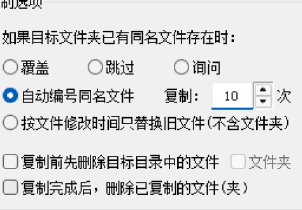
进入软件的参数设置界面,根据实际需求,设定同名文件的自动编号规则,以及复制的次数等参数。
![]()
步骤五:执行文件复制
确认所有设置无误后,点击“开始复制”按钮,软件将依据你的设定快速复制文件。
![]()
步骤六:验证复制效果
复制完成后,打开目标文件夹进行检查,确保txt文本文件和图片文件已成功复制。
![]()
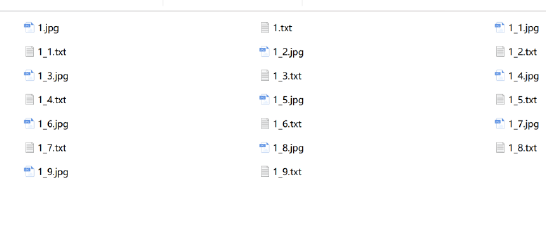
步骤七:再次导入文件(为归类准备)
接下来,点击文件批量管理任务,找到“按文件类型归类”功能,将之前复制的文件再次导入到列表中,为归类操作做准备。
![]()
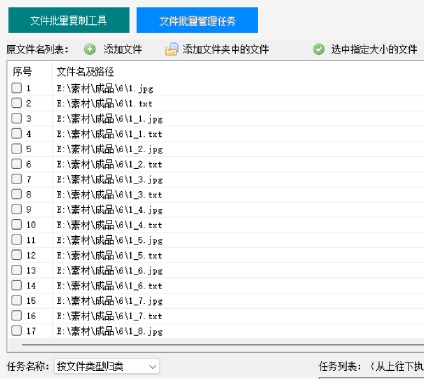
步骤八:设定归类规则
根据文件类型,设定归类规则。例如,将“.txt”文件归类到TXT文件夹,“.jpg”文件归类到图片文件夹。设定好后,将这些规则添加到任务列表中。
![]()
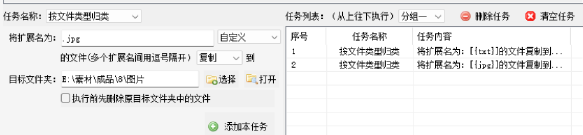
步骤九:执行文件归类
确认归类规则无误后,点击“开始执行”按钮,软件将依据规则自动将文件归类。
![]()
步骤十:检查归类结果
归类完成后,打开目标文件夹进行检查,确认txt文本文件和图片文件是否已成功归类。
![]()
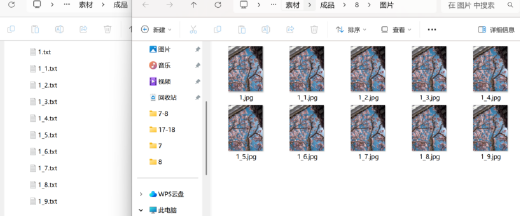
总之,文件批量改名高手软件以其强大的批量处理能力和灵活的设置选项,成为了我们高效管理txt文本文件和图片文件的得力助手。无论是批量创建文件、按类型分类到指定路径,还是进行复杂的重命名操作,这款软件都能轻松应对。相信在使用了这款软件之后,你会发现文件管理变得前所未有的简单和高效。从此,告别繁琐的文件管理烦恼,让工作和学习变得更加轻松愉快!


