在办公的世界中,文件管理和改名无疑是两项枯燥但至关重要的任务。然而,随着文件批量改名高手软件的降临,这一切都变得轻松愉快!这款软件仿佛拥有魔法,它不仅能帮你轻松实现文件的批量改名,还能按照你的意愿将文件分门别类。现在,就让我们踏上这场文件管理与改名的奇幻之旅,一起探索文件批量改名高手软件的强大功能,让你轻松成为办公软件达人!
1.打开软件:首先,确保你已经安装了文件批量改名高手软件,并双击打开它。
2.进入管理界面:在软件界面中,找到并点击“文件智能管理箱”,然后选择“文件批量管理任务”。

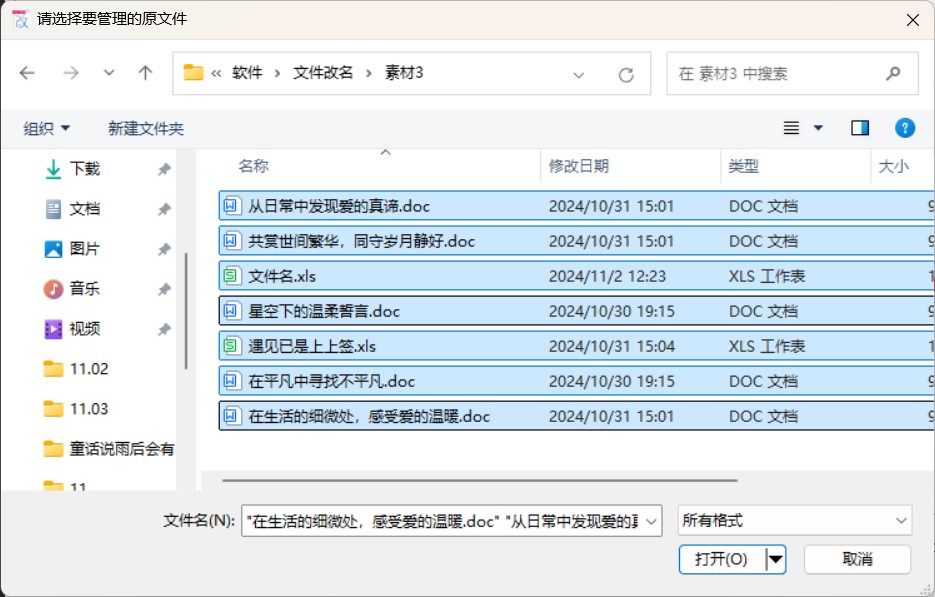
3.添加文件:点击“添加文件”按钮,在弹出的窗口中选择你需要进行批量改名的文件,然后点击“打开”将它们导入到软件的主页面列表中。
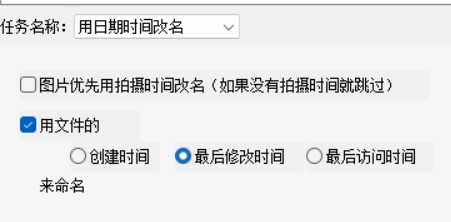
4.选择任务类型:在任务名称下拉菜单中,选择“用日期时间改名”作为任务类型。然后,在相关设置中,勾选“用文件的最后修改时间来命名”选项,以确保文件名反映文件的最后修改时间。
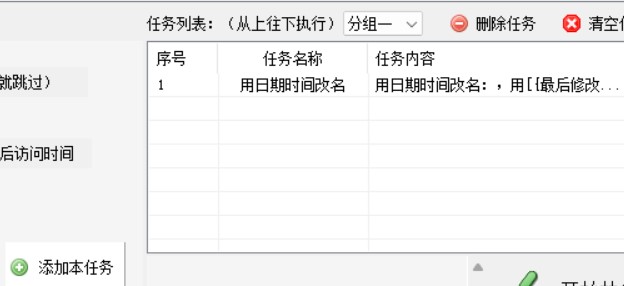
5.添加任务到列表:确认设置无误后,点击“添加本任务”按钮,将设置好的任务添加到任务列表中。
6.开始执行任务:在任务列表确认无误后,点击“开始执行”按钮,软件将开始根据设置的日期时间信息为文件重新命名。
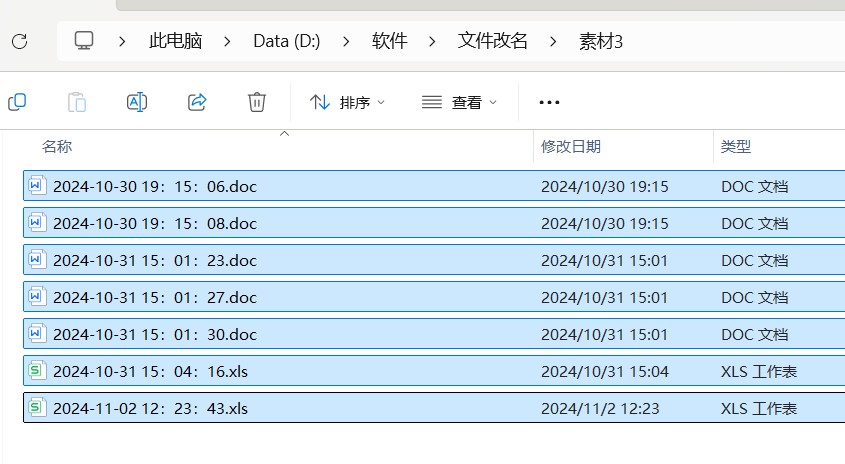
7.验证命名结果:任务执行完毕后,打开查看改名效果,以验证文件是否已按照预期进行了重命名。
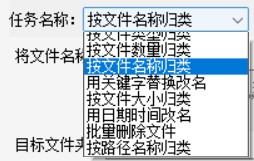
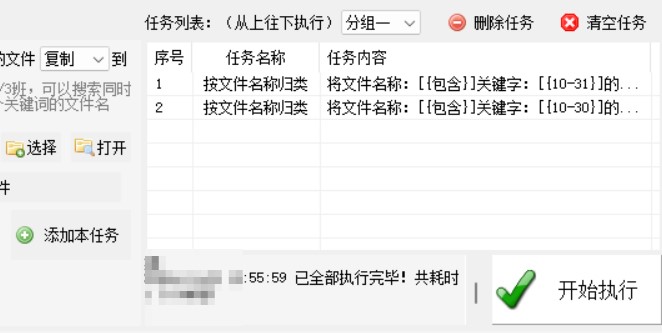
8.功能选择:接下来,为了按文件名称归类文件,你需要回到“文件智能管理箱”的“文件批量管理任务”中。选择任务名称为“按文件名称归类”
9.设置文件归类任务:设置相应的归类规则,例如“将文件名称包含特定关键字的文件复制或移动到目标文件夹”。
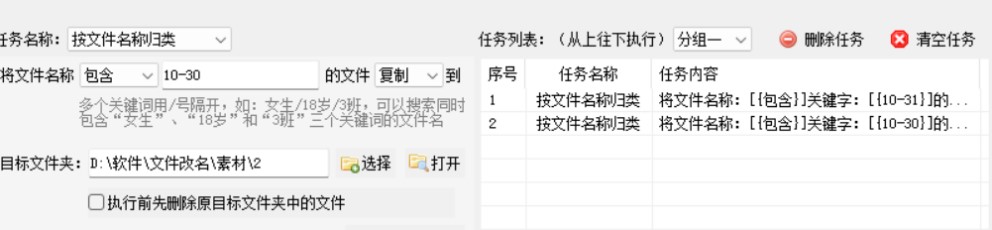
10.执行归类任务:添加归类任务到任务列表,并确保设置无误后,点击“开始执行”按钮。软件将根据你的设置将文件归类到相应的文件夹中。
11.查看归类结果:提示已完成之后,打开查看,可以看到所改名的文件已成功归类。
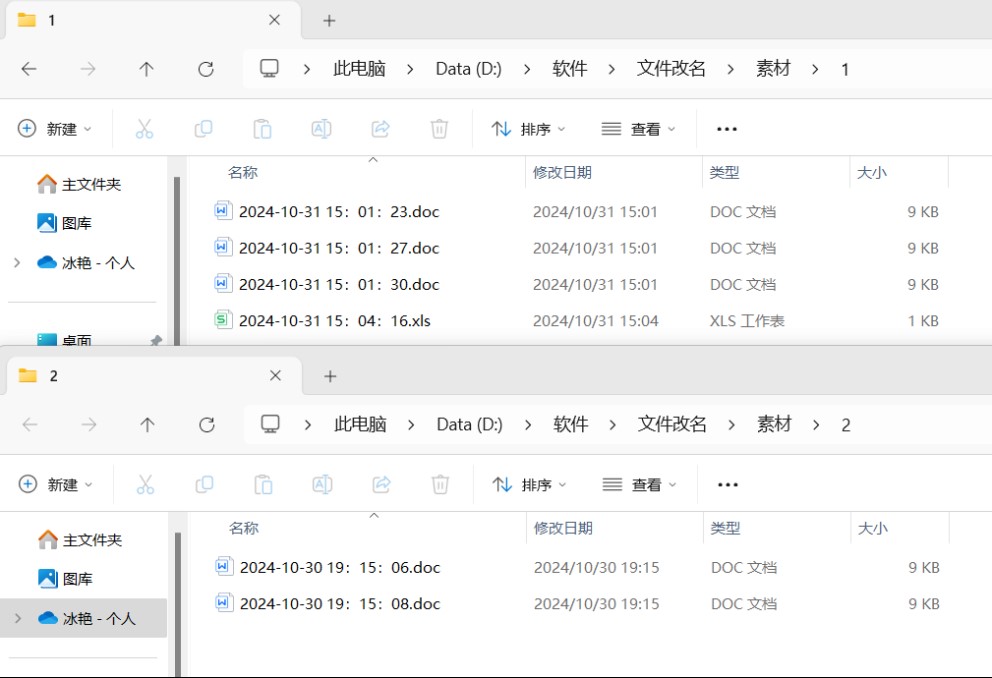
经过一番探索和实践,我们发现文件批量改名高手软件无疑是办公世界的超级英雄。它不仅以最后修改时间为依据,轻松实现了文件的批量命名,还能根据文件名称将改名后的文件批量复制或移动到目标文件夹。这一切,都让你在繁忙的办公中事半功倍,轻松成为办公软件达人。现在,你已经掌握了这款软件的精髓,那么,就让我们一起在办公的道路上勇往直前,创造更多的奇迹吧!


