你是不是也曾为了一大堆杂乱无章的PDF文件名而头疼不已?是不是每次想要找一个文件都要耗费大量时间?别担心,今天我要给你介绍一位“文件管理高手”——他就是“文件批量改名高手”软件!这位高手不仅拥有批量修改文件名的神奇技能,还能将修改后的文件名一键保存到EXCEL表格中,让你轻松成为办公软件达人,感受无限魅力!
第一步:打开软件,并选择文件批量重命名板块。这一步是开始整个批量修改文件名过程的基础。

第二步:在软件界面中,找到并点击“添加文件”按钮,选择你想要批量修改文件名的PDF文件。你可以一次性选择多个文件,方便后续的统一处理。
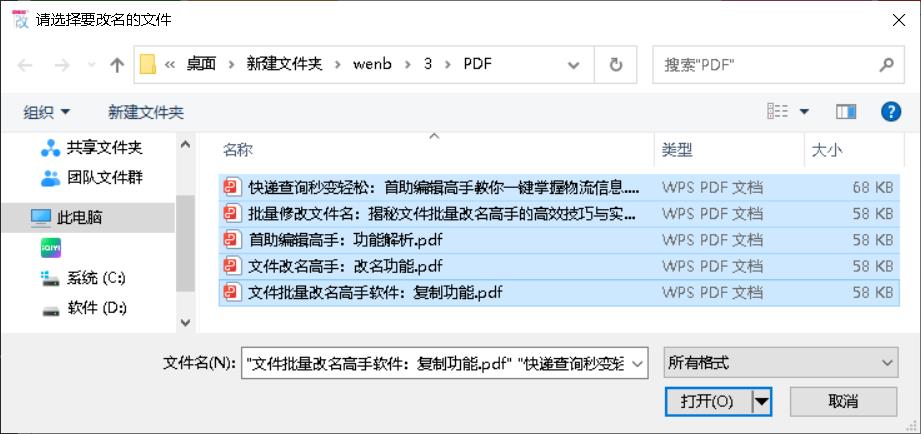
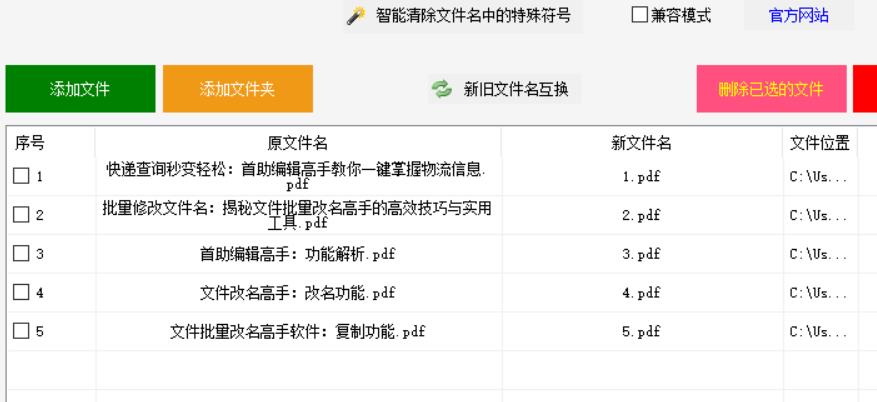
第三步:软件会自动扫描并显示所有选中的PDF文件。此时,你可以预览这些文件的原始文件名,确保你选择了正确的文件。
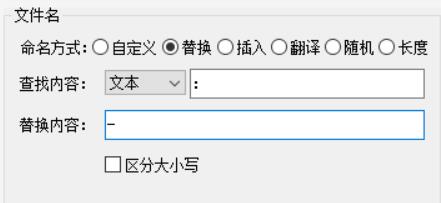
第四步:在软件界面中,找到并点击“改名方式”功能,选择适合你的批量修改文件名的方式。比如,你可以选择“替换”方式

第五步:设置新的文件名规则。根据你在第四步中选择的重命名方式,设置相应的规则。比如,如果你选择了“替换”方式,你需要设置要替换的原始字符和新的字符。
第六步:点击软件界面上的“开始改名”按钮,启动批量修改文件名过程。软件会根据你设置的规则,开始批量修改选中的PDF文件的文件名。

第七步:等待软件完成批量修改文件名过程。这一步可能需要一些时间,具体取决于你要处理的文件数量和文件大小。但请放心,软件会在后台自动完成所有工作。

第八步:批量修改文件名完成后,此时,你需要右击列表,选择下拉列表中的导出当前表格功能
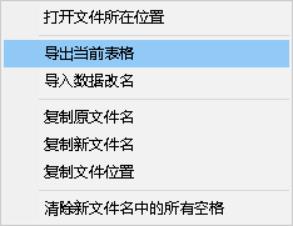
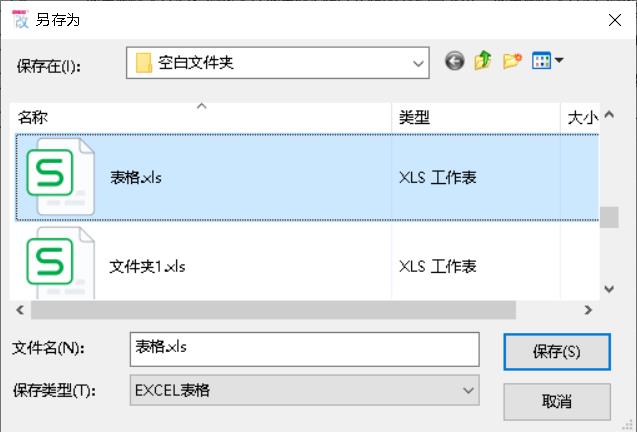
第九步:在弹出的保存对话框中,选择你想要保存EXCEL表格的位置和文件名。然后,点击“保存”按钮,将修改后的文件名保存至指定的EXCEL表格中。
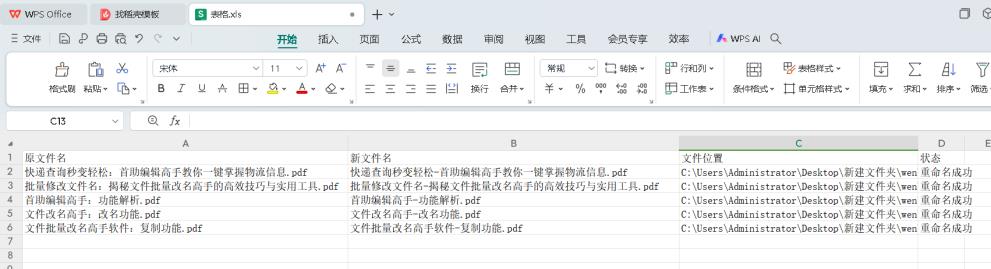
第十步:打开你保存的EXCEL表格,你就可以看到所有修改后的PDF文件名已经整齐地排列在里面了。此时,你可以根据需要对EXCEL表格进行进一步的编辑和处理。
有了“文件批量改名高手”软件这位文件管理高手的帮助,你再也不用担心PDF文件名的混乱问题了!他的批量修改技能和一键保存到EXCEL表格的功能,就像两位得力的助手,时刻帮你保持着文件的整洁和有序。无论是工作还是学习,他都能为你带来极大的便利和帮助。快来试试吧,让这位文件管理高手带你领略办公软件的无限魅力!


